ภาพรวมระบบ
ระบบแบ่งเป็น 2 ส่วน: RBRU Webmaster คือ CMS ที่เจ้าหน้าที่ใช้แก้ไขข้อมูล และ Faculty Site คือเว็บสาธารณะของแต่ละคณะที่ดึงข้อมูลจาก CMS ไปแสดงผลให้ผู้เข้าชม
หลังบ้าน CMS
แก้หน้าเว็บ เมนู แบนเนอร์ บุคลากร หลักสูตร สี และข้อมูลประกอบเว็บไซต์ของคณะ
/adminเว็บสาธารณะ
ผู้เข้าชมทั่วไปอ่านข้อมูลข่าวสาร หลักสูตร บุคลากร กิจกรรม และช่องทางติดต่อของแต่ละคณะ
Faculty Siteใครทำอะไรได้บ้าง
| บทบาท | หน้าที่ | ขอบเขต |
|---|---|---|
| เจ้าหน้าที่คณะ (faculty_staff) | แก้เนื้อหาและข้อมูลของคณะที่ตนสังกัด | เฉพาะคณะของตัวเอง |
| ผู้ดูแลหลักสูตร (program_editor) | จัดการข้อมูลหลักสูตร/สาขา/วิชาเอก | ทุกคณะ หรือคณะที่ถูกกำหนด |
| ผู้ดูแลระบบ (arit_admin / super_admin) | ดูแลสิทธิ์ผู้ใช้ คณะ โครงสร้างระบบ และ API key | ทุกคณะ + ตั้งค่าระบบ |
| ผู้เข้าชมทั่วไป | อ่านข้อมูลบนเว็บสาธารณะ ไม่มีสิทธิ์แก้ไข | เว็บสาธารณะเท่านั้น |
สิทธิ์จริงของแต่ละบัญชีถูกกำหนดจากตารางผู้ใช้/whitelist ฝั่งระบบ — หากเข้าสู่ระบบแล้วไม่เห็นเมนูที่คาดว่าจะมี ให้ติดต่อผู้ดูแลระบบเพื่อตรวจสิทธิ์
1. เข้าสู่ระบบ
เปิด https://webmaster.rbru.ac.th/admin/login แล้วเข้าสู่ระบบได้ 2 ทาง: (ก) กรอกชื่อผู้ใช้/รหัสผ่าน SSO ของมหาวิทยาลัยโดยตรง หรือ (ข) กดปุ่ม Google/Microsoft เพื่อเข้าสู่ระบบด้วยบัญชีมหาวิทยาลัยที่ผูกไว้แล้ว (ThaID ยังอยู่ระหว่างเตรียมการ จึงมีป้าย “เร็ว ๆ นี้” และกดไม่ได้ตอนนี้)
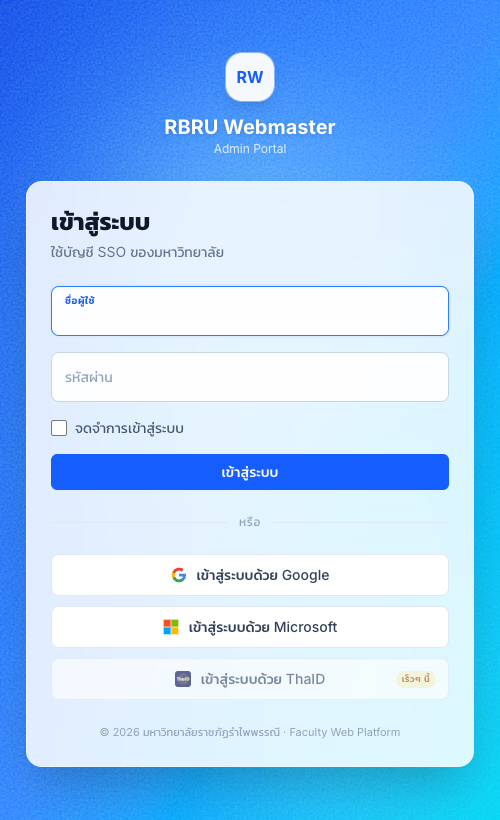
เปิดหน้านี้แล้วจะเห็นอะไร
บนสุดคือโลโก้ตัวย่อ “RW” ในวงกลม ตามด้วยชื่อระบบ “RBRU Webmaster · Admin Portal” ใต้ลงมาเป็นกล่องขาวมีหัวข้อ “เข้าสู่ระบบ” และคำอธิบาย “ใช้บัญชี SSO ของมหาวิทยาลัย” ในกล่องมี 3 ส่วนเรียงจากบนลงล่าง: (1) ช่องกรอก “ชื่อผู้ใช้” และ “รหัสผ่าน”, (2) ช่องติ๊ก “จดจำการเข้าสู่ระบบ” กับปุ่มสีน้ำเงินเข้ม “เข้าสู่ระบบ”, (3) เส้นคั่น “หรือ” แล้วตามด้วยปุ่มขาว 3 ปุ่มเรียงกัน — “เข้าสู่ระบบด้วย Google”, “เข้าสู่ระบบด้วย Microsoft”, และ “เข้าสู่ระบบด้วย ThaID” (มีป้าย “เร็ว ๆ นี้” สีเหลือง เพราะยังไม่เปิดใช้งาน)
ขั้นตอนเข้าสู่ระบบด้วยรหัสผ่าน
- กรอกชื่อผู้ใช้ SSO และรหัสผ่านของมหาวิทยาลัย
- เลือก “จดจำการเข้าสู่ระบบ” เฉพาะเครื่องส่วนตัวที่ปลอดภัย — ไม่ควรใช้บนเครื่องสาธารณะ
- กด “เข้าสู่ระบบ” ระบบจะตรวจกับ SSO ของมหาวิทยาลัยก่อน แล้วตรวจสิทธิ์ในระบบ CMS อีกชั้น
- หากผ่านทั้งสองชั้น จะพาไปหน้า Dashboard โดยอัตโนมัติ
ขั้นตอนเข้าสู่ระบบด้วย Google / Microsoft
- กดปุ่ม “เข้าสู่ระบบด้วย Google” หรือ “เข้าสู่ระบบด้วย Microsoft”
- ล็อกอินด้วยบัญชีมหาวิทยาลัยของตนเอง (ต้องเป็นโดเมนมหาวิทยาลัยเท่านั้น บัญชีส่วนตัวจะไม่ผ่าน)
- ระบบตรวจว่าอีเมลเป็นบัญชีมหาวิทยาลัยที่ยืนยันแล้ว จากนั้นตรวจสิทธิ์การใช้งานอีกชั้นเหมือนการล็อกอินแบบรหัสผ่าน
- หากยังไม่เคยมีบัญชีในระบบมาก่อนแต่มีสิทธิ์ตาม whitelist ระบบจะสร้างบัญชีให้อัตโนมัติในการล็อกอินครั้งแรก
2. เลือก/สลับคณะ
บัญชีแต่ละคนถูกผูกกับคณะใดคณะหนึ่งไว้ล่วงหน้าโดยผู้ดูแลระบบ เจ้าหน้าที่คณะทั่วไปจะเห็นเฉพาะข้อมูลของคณะตนเอง ไม่มีขั้นตอนเลือกคณะเพิ่มเติม ส่วนบัญชีระดับผู้ดูแลระบบ/ผู้ดูแลหลักสูตร ที่ดูแลได้มากกว่าหนึ่งคณะ จะมีตัวเลือกสลับคณะอยู่ที่ มุมซ้ายบนของทุกหน้า ใต้โลโก้ RW เสมอ — ลองสังเกตุที่ภาพหน้าจอทุกภาพในคู่มือนี้ จะเห็น 2 กล่องซ้อนกันตรงนั้นทุกภาพ
2 กล่องที่เห็นตรงมุมซ้ายบน
- กล่องบน “เลือกคณะที่จัดการ”: แสดงชื่อคณะปัจจุบัน (เช่น “คณะครุศาสตร์”) พร้อมจุดสี 2 จุดบอกโทนสีของคณะนั้น และลูกศร ▾ — คลิกเพื่อเปิดรายการคณะทั้งหมดที่บัญชีนี้มีสิทธิ์เข้าไปจัดการ แล้วเลือกคณะที่ต้องการสลับไป
- กล่องล่าง “เข้าสู่คณะ (เฉพาะหลักสูตร)”: สำหรับบัญชีที่ดูแลเว็บหลักสูตรแยกต่างหากด้วย (program-site) ใช้สลับไปแก้ไขบริบทของหลักสูตรใดหลักสูตรหนึ่งโดยเฉพาะ ถ้าไม่ได้ดูแลเว็บหลักสูตร กล่องนี้จะโชว์ค่าเริ่มต้นว่ายังไม่ได้เข้าหลักสูตรใด
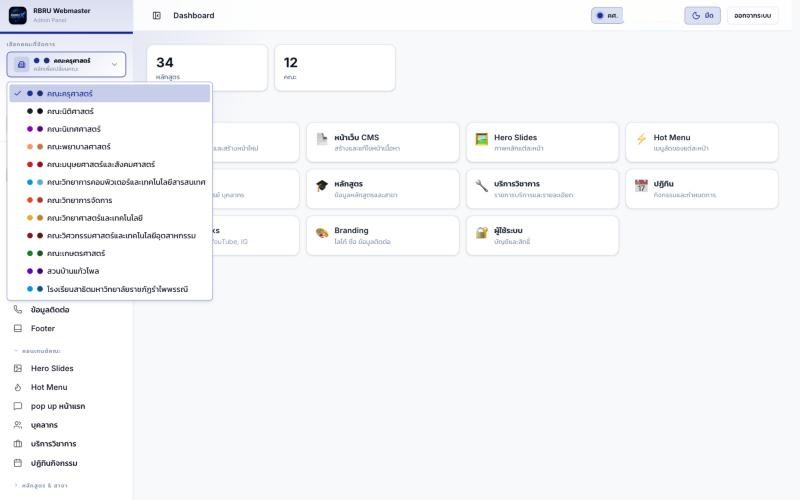
สิ่งที่การสลับคณะมีผลกับ
กำหนด tenant/context ที่จะถูกใช้กับหน้า Dashboard, Navigation, Pages, Hero Slides, Hot Menu, Branding, Staff และข้อมูลเนื้อหาอื่น ๆ ทั้งหมด — ทุกอย่างที่แก้ไขหลังจากสลับคณะจะมีผลกับคณะที่เลือกอยู่เท่านั้น
3. Dashboard
เป็นหน้าหลักหลังเข้าสู่ระบบ ทุกครั้งที่ล็อกอินสำเร็จหรือคลิก “Dashboard” ในเมนูด้านซ้ายจะกลับมาที่หน้านี้เสมอ
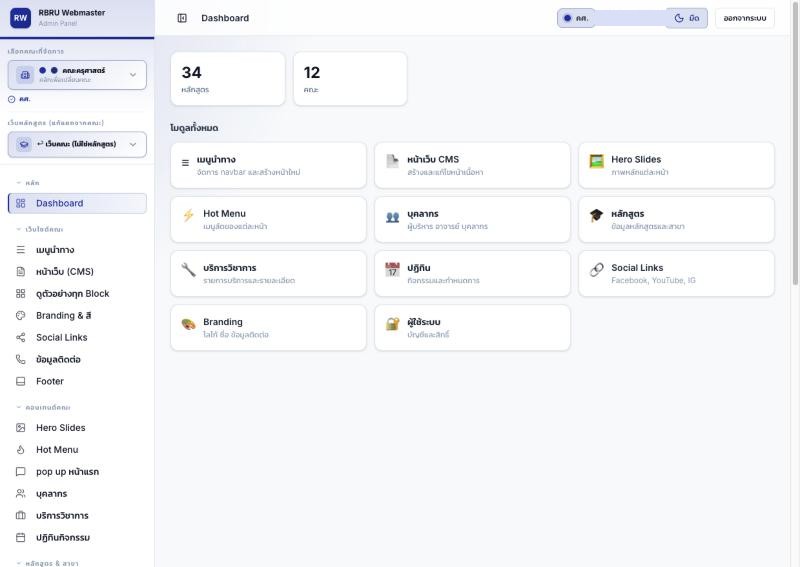
เปิดหน้านี้แล้วจะเห็นอะไร
บนสุดมีกล่องตัวเลข 2 กล่อง — “34 หลักสูตร” และ “12 คณะ” (ตัวเลขจะเปลี่ยนตามข้อมูลจริงของระบบ) ใต้ลงมาเป็นหัวข้อ “โมดูลทั้งหมด” ตามด้วยการ์ดทางลัด 11 การ์ด เรียง 3 คอลัมน์ 4 แถว คลิกการ์ดไหนก็พาไปหน้านั้นทันที:
เมนูนำทาง
จัดการ navbar และสร้างหน้าใหม่
หน้าเว็บ CMS
สร้างและแก้ไขหน้าเนื้อหา
Hero Slides
ภาพหลักแต่ละหน้า
Hot Menu
เมนูลัดของแต่ละหน้า
บุคลากร
ผู้บริหาร อาจารย์ บุคลากร
หลักสูตร
ข้อมูลหลักสูตรและสาขา
บริการวิชาการ
รายการบริการและรายละเอียด
ปฏิทิน
กิจกรรมและกำหนดการ
Social Links
Facebook, YouTube, IG
Branding
โลโก้ สี ข้อมูลติดต่อ
ผู้ใช้ระบบ
บัญชีและสิทธิ์
เมนูด้านซ้ายมีลิงก์ครบทุกโมดูลเช่นกัน (แบ่งเป็นกลุ่ม “หลัก”, “เว็บไซต์คณะ”, “คอนเทนต์อื่น” ฯลฯ) — ใช้แถบซ้ายเวลาอยากสลับหน้าไปมาบ่อย ๆ โดยไม่ต้องกลับมาที่ Dashboard ก่อน มุมบนขวาของทุกหน้ามีปุ่มสลับธีมสว่าง/มืดของหน้าแอดมินเอง (แยกจากธีมของเว็บสาธารณะที่ผู้เข้าชมเห็น) และปุ่ม “ออกจากระบบ”
4. Navigation — จัดการเมนูเว็บไซต์
จัดโครงสร้างเมนูด้านบน (Topbar), เมนูด้านข้าง (Sidebar) และลิงก์ด่วน (Quicklinks) ของเว็บคณะ เมนูมาตรฐานของทุกคณะเริ่มต้นด้วยหมวดหลัก เช่น หลักสูตร, บริการและอบรมวิชาการ, วิจัยและนวัตกรรม, เกี่ยวกับ, ติดต่อเรา, ข่าวสารและกิจกรรม, ปฏิทินของคณะ และแก้ไขต่อยอดได้ตามหน้างานจริงของแต่ละคณะ
/admin/navigationหน้านี้ทำได้หลายอย่างมาก เพราะควบคุมทั้ง 3 ตำแหน่งของเมนูเว็บไซต์พร้อมกัน — ด้านล่างนี้แคปทีละมุมมองจริงให้ดูครบ
เปิดหน้านี้แล้วจะเห็นอะไร (แท็บ Topbar)
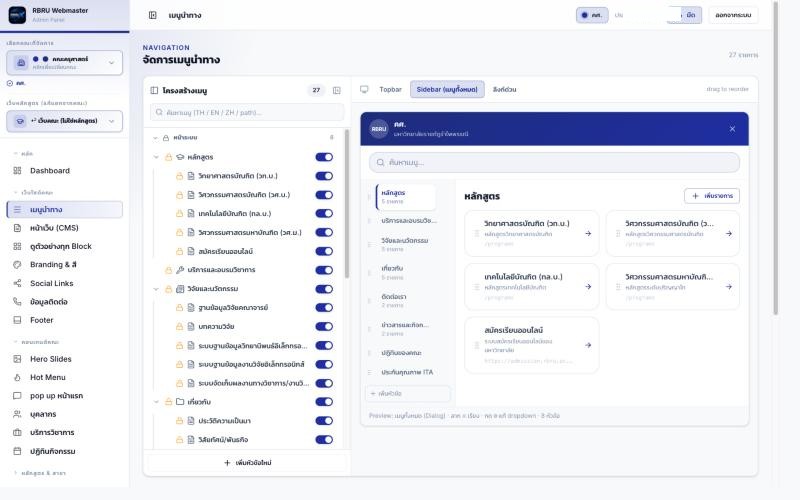
แบ่งเป็น 2 ฝั่ง — ฝั่งซ้าย “โครงสร้างเมนู” มีตัวเลขบอกจำนวนเมนูทั้งหมด (เช่น 27 รายการ) ช่องค้นหา “ค้นหาเมนู (TH / EN / ZH / path)…” แล้วเป็นรายการเมนูแบบ tree ย่อ/ขยายได้ด้วยลูกศร ▾ แต่ละแถวมีไอคอนแม่กุญแจเล็ก ๆ (แปลว่าเป็นเมนูมาตรฐานของระบบ) และสวิตช์สีน้ำเงินทางขวาสุด (เปิด = แสดงบนเว็บจริง) ล่างสุดของฝั่งซ้ายมีปุ่ม “+ เพิ่มหัวข้อใหม่” ฝั่งขวาเป็นแท็บ “Topbar” (เมนูแถบบนของเว็บ) แสดงเมนูเป็นกล่องเรียงต่อกันแนวนอน มีจุดจับ (⋮⋮) ไว้ลากสลับตำแหน่ง และลูกศร ▾ ไว้เปิด/ปิดดูเมนูย่อยของกล่องนั้น
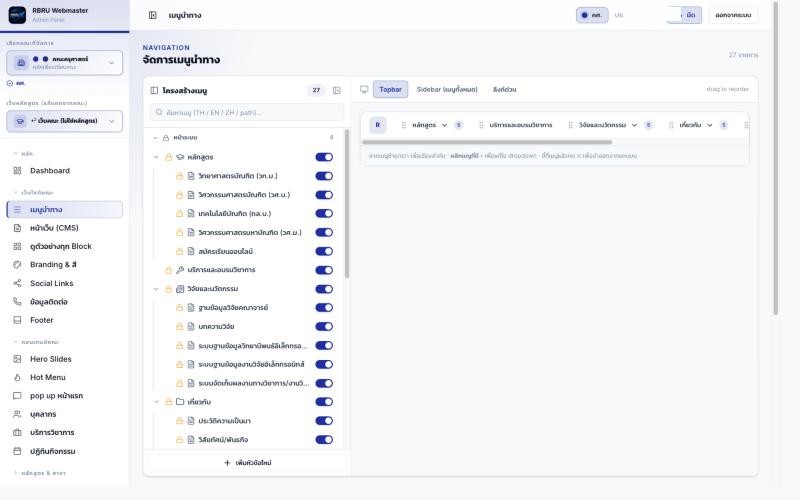
แท็บ “Sidebar (เมนูฝั่งซ้าย)” — พรีวิวสดของเมนูมือถือ
สลับมาแท็บนี้แล้วฝั่งขวาจะเปลี่ยนเป็น กล่องพรีวิวจริง ของเมนู sidebar ที่ผู้เข้าชมเห็นบนเว็บ (กรอบสีน้ำเงินเข้ม มีปุ่มปิด ✕ มุมขวาบนเหมือนของจริง) — มีช่องค้นหา แท็บหมวดหมู่ทางซ้ายของพรีวิว (เช่น หลักสูตร, บริการและอบรม, วิจัย, เกี่ยวกับ) และการ์ดลิงก์ทางขวา พร้อมปุ่ม “+ เพิ่มรายการ”
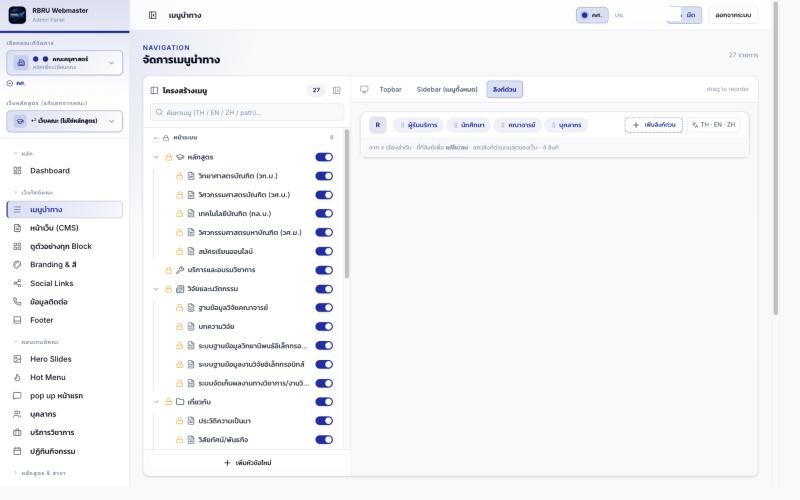
แท็บ “ลิงก์ด่วน” — ปุ่มลัดบนแถบเมนู
แสดงลิงก์ด่วนเป็นปุ่มเรียงแนวนอน (เช่น ผู้รับบริการ, นักศึกษา, คณาจารย์, บุคลากร) พร้อมปุ่ม “+ เพิ่มลิงก์ด่วน” และตัวเลือกภาษา TH·EN·ZH มุมขวาบน
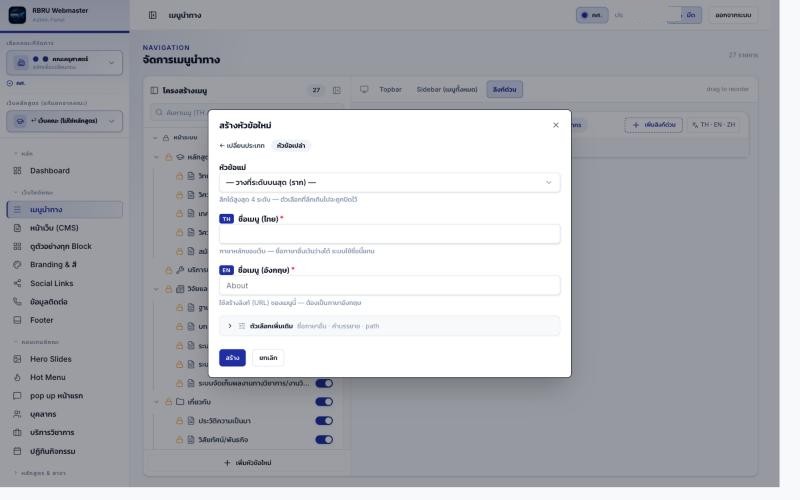
กด “+ เพิ่มหัวข้อใหม่” แล้วเจออะไรบ้าง
จะเปิดหน้าต่าง “สร้างหัวข้อใหม่” ให้เลือกก่อนว่าอยากได้เมนูแบบไหนใน 5 แบบ: หัวข้อเปล่า (ไม่ลิงก์ไปไหน ใช้เป็นตัว dropdown), สร้างหน้าใหม่ด้วย CMS (สร้าง+ผูก redirect ให้พร้อมหน้า), หน้าเดิมใน CMS (เลือกหน้าที่มีอยู่แล้วผูกเข้า), หน้าดันในระบบ (ลิงก์ระบบภายในมหาวิทยาลัย + หลักสูตรจาก CMS), และ ไฟล์แนบ หรือ ลิงก์ภายนอก (PDF, เอกสาร หรือ URL ภายนอก) — เลือกแบบแล้วกด “ถัดไป” ระบบจะพาไปฟอร์มกรอกชื่อเมนู (ไทย/อังกฤษ จำเป็นทั้งคู่) ให้เสร็จในหน้าต่างเดียว ไม่ต้องสลับหน้าไปมา
สิ่งที่ทำได้ในหน้านี้ (สรุป)
- สลับแท็บระหว่าง Topbar / Sidebar / ลิงก์ด่วน เพื่อดูและแก้ไขแยกตามตำแหน่งที่แสดงผล
- เปิด–ปิดการแสดงผลรายเมนูด้วย toggle โดยไม่ต้องลบทิ้ง
- ลากเพื่อจัดลำดับเมนู และสร้างหัวข้อใหม่ที่ลิงก์ไปหน้า CMS ภายในเว็บคณะ, ระบบภายในมหาวิทยาลัย, ไฟล์แนบ หรือ URL ภายนอก
- สร้างเมนูแบบมีเมนูย่อย (dropdown) ได้หลายชั้น
- เมนูระบบที่มีสัญลักษณ์แม่กุญแจ (is_system) เป็นเมนูมาตรฐานที่ล็อกไว้เพื่อความสอดคล้องของทุกเว็บคณะ — แก้ชื่อ/ลำดับ/การมองเห็นได้ แต่ไม่ควรลบ
การบันทึกและการมองเห็นผล
เมื่อบันทึกลำดับหรือแก้ไขเมนู ระบบจะล้าง cache ฝั่ง CMS ทันที ส่วนเว็บคณะฝั่งสาธารณะอาจใช้เวลาสักครู่ก่อนแสดงผลตาม cache ของหน้าเว็บนั้น ๆ
5. Pages / Visual Page Builder / Block Library
5.1 รายการหน้า CMS
ค้นหาและจัดการหน้าเว็บของคณะ จัดกลุ่มเป็นหมวดที่พับ/กางได้ เช่น “หน้าแรก (รวมหน้า /for-*)” และ “เกี่ยวกับคณะ (/about)” มุมบนขวามีปุ่ม “สร้างจาก nav” (สร้างหน้าจากหัวข้อเมนูที่ยังไม่มีหน้าเนื้อหา) และปุ่มสีน้ำเงิน “+ สร้างหน้าใหม่” ใต้หัวข้อมีช่องค้นหา “ค้นหาหน้า... (ชื่อ, slug หรือ path เช่น /about)”
/admin/pages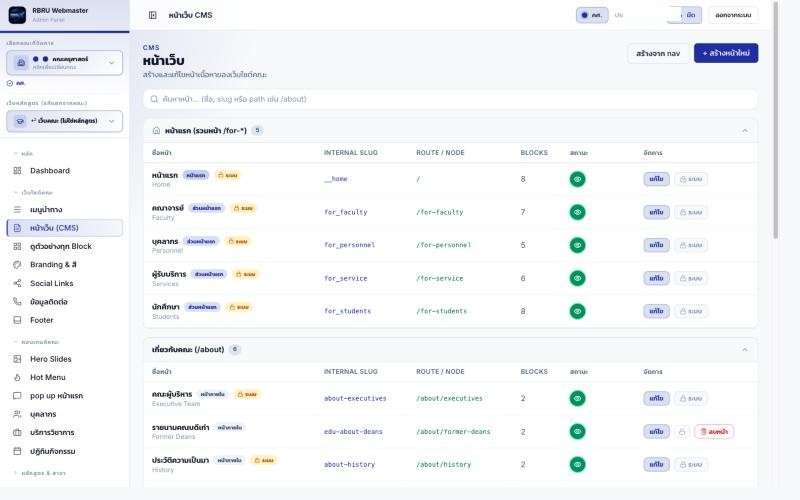
บางแถวปุ่ม “ลบ” จะเป็นสีเทากดไม่ได้และมีตัวล็อกแทน — เป็นหน้าระบบที่กันเอาไว้ไม่ให้ลบพลาด (เช่นหน้าแรก) ต่างจากหน้าที่สร้างเองซึ่งลบได้ตามปกติ
5.2 แก้ไขหน้า — Visual Page Builder
กดปุ่ม “แก้ไข” ที่แถวไหนก็เปิดตัวแก้ไขหน้านั้น แบ่งเป็น 2 ฝั่ง
แถบด้านบน มีปุ่ม/แท็บเรียงกัน: “ข้อมูลหน้า”, “+ เพิ่ม Block”, “Visual” (มุมมองภาพ, ค่าเริ่มต้น) / “List” (มุมมองรายการ), ตัวเลือกภาษา “ไทย (TH)” (สลับเป็น EN/ZH ได้), “ดูตัวอย่าง” และ “ดูหน้าจริง”
ฝั่งซ้าย “ข้อมูลหน้า” เป็นฟอร์มมีปุ่ม “บันทึก” ของตัวเอง ประกอบด้วย: “ชื่อหน้า” (ป้าย TH สีแดง), “Slug (URL)”, “URL Path”, ปุ่มเลือก “ประเภทหน้า (เลย์เอาต์)” 2 แบบคือ “หน้าแรก (เดี่ยว)” กับ “หน้าอื่น ๆ (มีแบบอื่น)”, และช่องพับ “SEO META DESCRIPTION” ที่มีสวิตช์ “เผยแพร่หน้านี้” ต่อท้าย
ฝั่งขวา แสดงจำนวนบล็อกทั้งหมด (เช่น “8 blocks”) แล้วเป็นการ์ดบล็อกเรียงต่อกันตามลำดับที่จะแสดงจริง แต่ละการ์ดมีไอคอน ชื่อบล็อก (เช่น “Hero Slideshow”, “Hot Menu”) และป้ายสีส้ม “PREVIEW” มุมขวาบน
/admin/pages/{page}/edit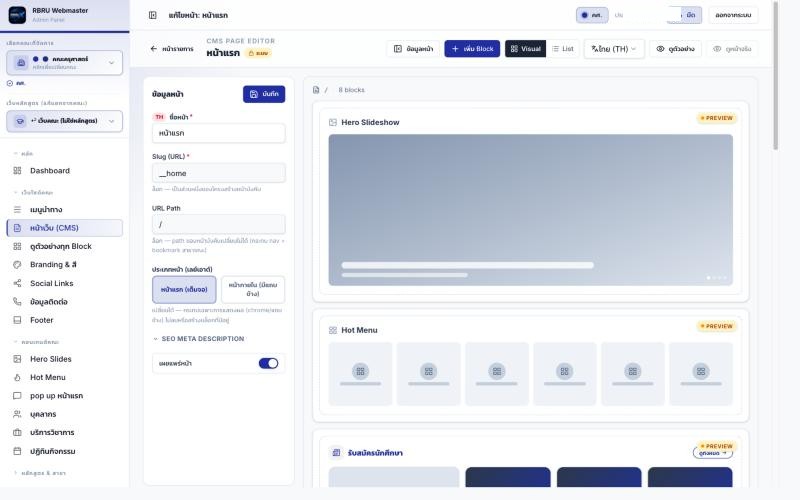
5.3 คลังบล็อก (Block Library)
หน้านี้ไว้ “ดูของ” ก่อนไปใช้จริงใน Page Builder ไม่ใช่หน้าแก้ไขเนื้อหา บนสุดมีสถิติ 2 กล่อง (เช่น “25 บล็อกที่แสดง”, “6 ขนาดที่ตรวจ”) และกล่องเหลืองเตือนว่าบล็อกไหนล็อกขนาดตายตัว (เช่น “news_list = 12/12 เท่านั้น”) ใต้ลงมามีแท็บ “หน้าแรก” / “หน้าอื่น” และแถวปุ่มกรองขนาด “ทุกขนาด / 3/12 / 4/12 / 6/12 / 8/12 / 9/12 / 12/12” — กรองแล้วบล็อกที่เหลือจะแสดงเทียบความกว้างจริงบนระบบ grid 12 ส่วน
/admin/block-catalog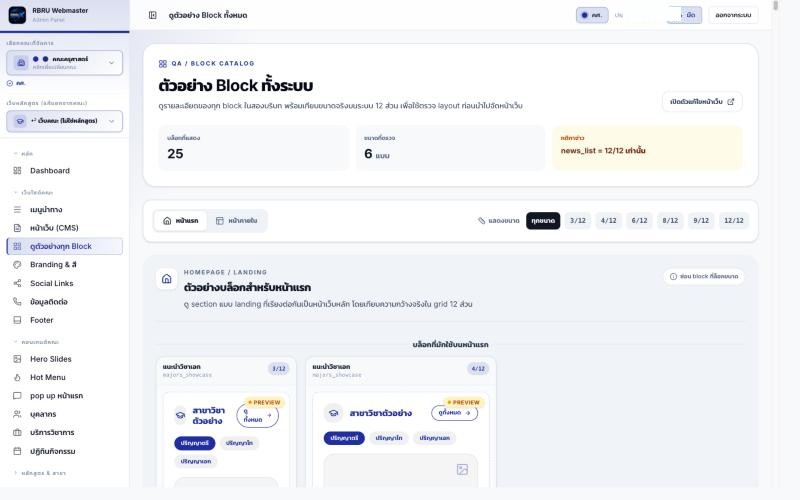
ขั้นตอนแก้ไขหน้าแบบทั่วไป
- เปิดเมนู Pages แล้วค้นหาหน้าที่ต้องการ
- กดแก้ไข ระบบจะเปิด Visual Page Builder
- เพิ่มบล็อกใหม่จากคลัง หรือแก้ไขบล็อกที่มีอยู่ กรอกภาษาไทยเป็นภาษาหลักก่อนเสมอ แล้วค่อยเติมภาษาอังกฤษ/จีนถ้ามี
- ลากจัดลำดับบล็อกตามที่ต้องการให้แสดงผล
- กดบันทึก แล้วเปิดเว็บคณะจริงตรวจผลทั้งจอคอมพิวเตอร์และมือถือ
6. Hero Slides — ภาพสไลด์หัวเว็บ
จัดการภาพขนาดใหญ่ที่แสดงบนสุดของหน้าแรก (หรือหน้าอื่นที่กำหนด) เช่น ภาพประชาสัมพันธ์หรือประกาศรับสมัคร กำหนดหัวข้อ คำบรรยาย ปุ่ม ลิงก์ และภาษาได้ครบ
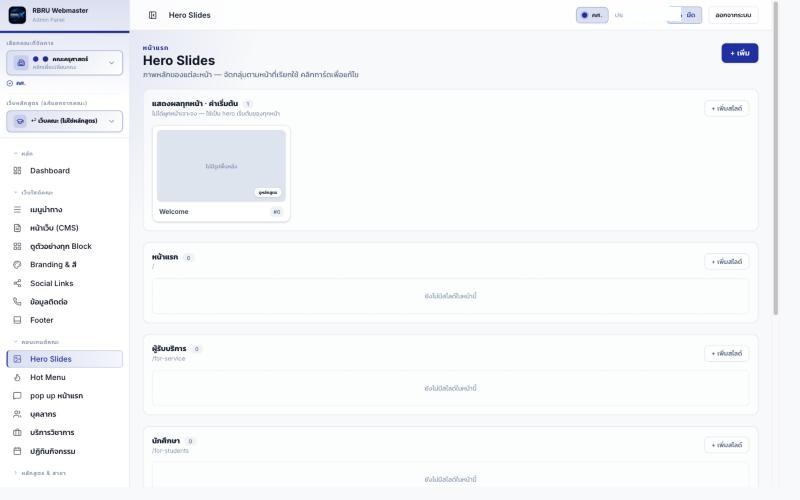
/admin/hero-slidesเปิดหน้านี้แล้วจะเห็นอะไร
หน้านี้แบ่งเป็นการ์ดกลุ่ม ๆ เรียงต่อกันในแนวตั้ง แต่ละกลุ่มคือ “ใช้กับหน้าไหน” เช่น กลุ่มแรก “แสดงทุกหน้า · ค่าเริ่มต้น” (สไลด์ที่ไม่ผูกหน้าใดเป็นพิเศษ), แล้วตามด้วยกลุ่ม “หน้าแรก”, “ผู้รับบริการ”, “นักศึกษา” ฯลฯ — แต่ละกลุ่มมีตัวเลขนับจำนวนสไลด์ในกลุ่มนั้น และปุ่ม “+ เพิ่มสไลด์” ของตัวเอง (ไม่ปนกับกลุ่มอื่น) ถ้ากลุ่มไหนยังไม่มีสไลด์จะขึ้นข้อความ “ยังไม่มีสไลด์ในหน้านี้” แทน
หลักการทำงาน
- สไลด์ที่ไม่ผูกหน้าเฉพาะ (page ว่าง) จะถูกใช้เป็นค่าเริ่มต้นของหน้าแรกเว็บไซต์
- กำหนดหน้าเป้าหมาย (page_id) ได้เมื่อไม่ต้องการให้สไลด์นั้นแสดงทุกหน้า เช่น ใช้เฉพาะหน้ารับสมัครนักศึกษา
- แต่ละสไลด์มีปุ่ม Call-to-Action (ข้อความ + ลิงก์ปลายทาง) เลือกได้ว่าจะลิงก์ไปหน้าไหนของเว็บคณะหรือ URL ภายนอก
- ใช้ปุ่มแสดง/ซ่อน (is_visible) แทนการลบเมื่อเป็นแคมเปญชั่วคราวที่จะกลับมาใช้ซ้ำ
- ลำดับการแสดงผล (sort_order) กำหนดว่าสไลด์ไหนขึ้นก่อน-หลังเมื่อมีหลายสไลด์พร้อมกัน
คลิกเข้าไปแก้สไลด์ — ฟอร์มมีอะไรบ้าง
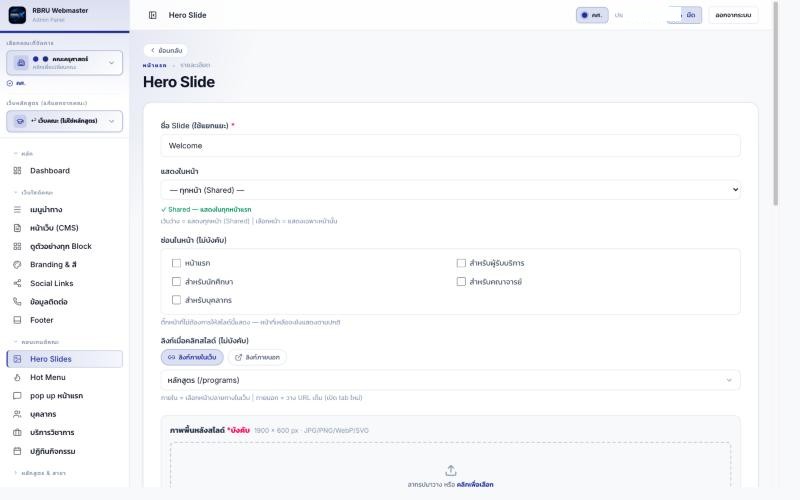
คลิกที่การ์ดสไลด์ในรายการเพื่อเปิดฟอร์มแก้ไข ฟอร์มยาวพอสมควรเพราะควบคุมได้ละเอียด แบ่งเป็นช่วง ๆ ดังนี้
ช่วงบน: “ชื่อ Slide (ใช้ภายในเอง)” (ไม่แสดงบนเว็บ ใช้แค่จำในแอดมิน), ดรอปดาวน์ “แสดงในหน้า” (— ทุกหน้า (Shared) — หรือเจาะจงหน้าใดหน้าหนึ่ง), ช่องติ๊ก “ซ่อนในหน้า (ไม่บังคับ)” 4 ตัวเลือก (หน้าแรก/ผู้รับบริการ/บุคลากร/คณาจารย์) สำหรับกันสไลด์ shared ไม่ให้ไปโผล่บางหน้า, ตัวเลือก “ลิงก์เมื่อคลิกสไลด์” (ลิงก์ภายใน/ภายนอก), และช่องอัปโหลด “ภาพพื้นหลังสไลด์” (บังคับ ขนาดแนะนำ 1900×600px)
ช่วงกลาง: “รูปข้อความ/กราฟิกทับพื้นหลัง (3 ภาษา)” — อัปโหลดแยกทีละภาษา (ภาษาไทย บังคับ, English และ 中文 ไม่บังคับ) ขนาดแนะนำ 1920×900px แบบ PNG พื้นโปร่งใส เพื่อวางทับบนภาพพื้นหลังได้พอดี — ถ้าไม่ใส่ภาษาไหน จะ fallback ไปใช้ภาษาไทยแทน
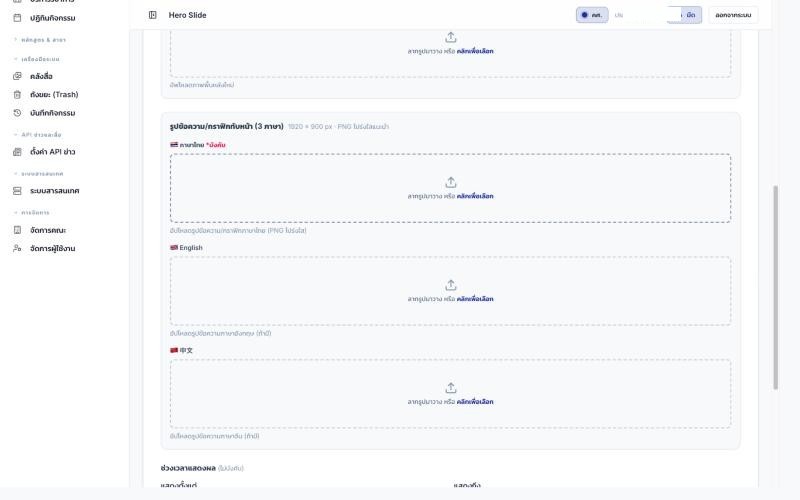
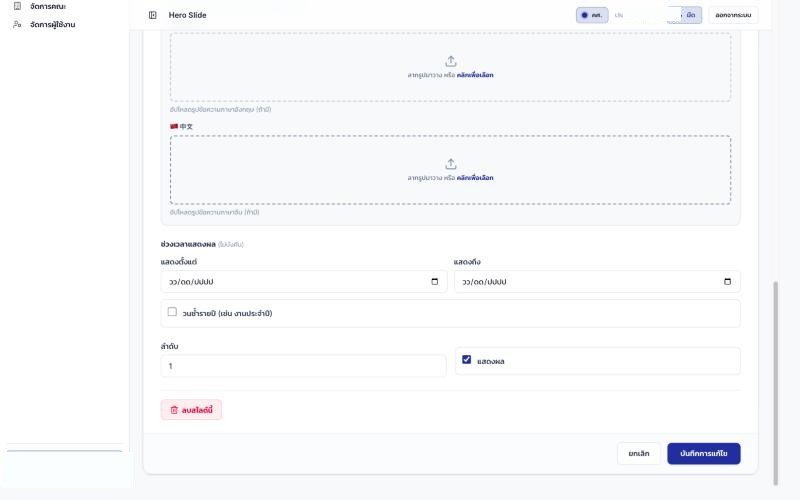
ช่วงล่าง: “ช่วงเวลาแสดงผล (ไม่บังคับ)” ตั้งวันเริ่ม-วันสิ้นสุด พร้อมช่องติ๊ก “วนซ้ำรายปี (เช่น งานประจำปี)” สำหรับสไลด์ที่ต้องโผล่ซ้ำทุกปีในช่วงเดียวกัน (ไม่ต้องตั้งวันที่ใหม่ทุกปี), ช่อง “ลำดับ” + ติ๊ก “แสดงผล”, ปุ่ม “ลบสไลด์นี้” สีแดง และปุ่ม “บันทึกการแก้ไข” มุมขวาล่าง
7. Hot Menu — เมนูลัด
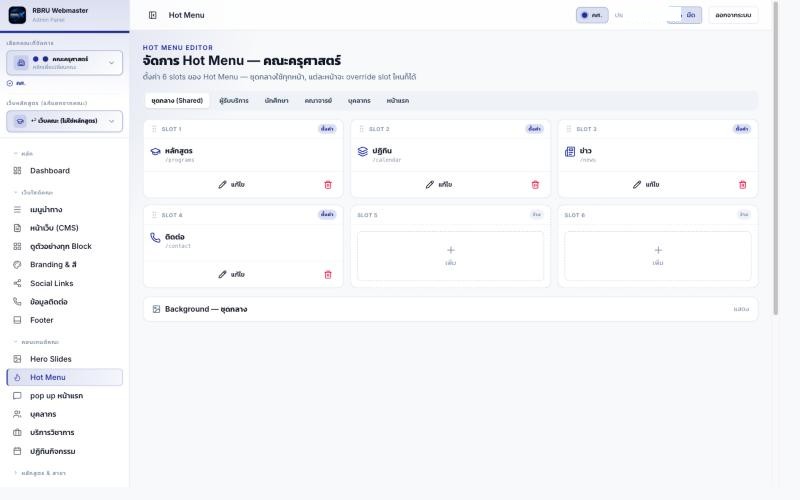
แถบเมนูลัดใต้ Hero Slides แสดงเป็นไอคอน + ข้อความสั้น ๆ เช่น หลักสูตร ปฏิทิน ข่าว และติดต่อ ระบบรองรับ 6 ช่อง (slot)
/admin/hot-menusเปิดหน้านี้แล้วจะเห็นอะไร
บนสุดเป็นแท็บแนวนอน 6 แท็บ: “ชุดกลาง (Shared)” (ค่าเริ่มต้นของทุกหน้า, เลือกอยู่เป็นค่าแรก), “ผู้รับบริการ”, “นักศึกษา”, “คณาจารย์”, “บุคลากร”, “หน้าแรก” — คลิกแท็บไหนคือกำลังแก้ไอคอนของหน้านั้นโดยเฉพาะ (override ไม่ใช้ชุดกลาง) ใต้แท็บเป็นกล่อง SLOT 1–6 เรียง 3×2 ช่องที่มีข้อมูลแล้วจะโชว์ไอคอน ชื่อเมนู และ path (เช่น “หลักสูตร /programs”) พร้อมป้าย “ล็อก” และปุ่ม “แก้ไข” / ถังขยะ ส่วนช่องที่ยังว่างจะโชว์เครื่องหมาย “+ เพิ่ม” แทน ล่างสุดมีแถบ “Background — ชุดกลาง” พร้อมลิงก์ “แสดง” ไว้ปรับพื้นหลังของแถบเมนูลัดทั้งแถบ
คลิก “แก้ไข” ที่ช่องไหนก็ได้ — ฟอร์มมีอะไรบ้าง
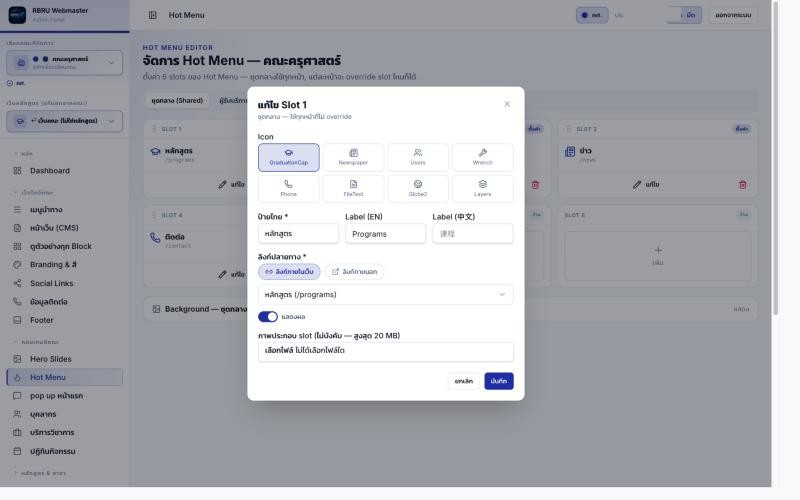
เปิดเป็นหน้าต่างลอย “แก้ไข Slot” พร้อมคำอธิบายด้านบนว่ากำลังแก้ชุดไหน (เช่น “ชุดกลาง — ใช้ทุกหน้าที่ไม่ override”) เนื้อหาในฟอร์ม:
- ตัวเลือกไอคอน: กริดไอคอนให้เลือกโดยตรง (เช่น GraduationCap, Newspaper, Users, Wrench, Phone, FileText, Globe2, Layers) คลิกแล้วมีกรอบไฮไลต์บอกว่าเลือกอันไหนอยู่ ไม่ต้องพิมพ์ชื่อไอคอนเอง
- ป้ายชื่อ 3 ภาษา: “ป้ายไทย” (บังคับ), “Label (EN)”, “Label (中文)” แยกช่องกันชัดเจน
- ลิงก์ปลายทาง: สลับ “ลิงก์ภายใน” / “ลิงก์ภายนอก” แล้วเลือกหรือกรอกปลายทาง (ตัวอย่างในภาพ: ลิงก์ภายใน → หลักสูตร (/programs))
- แสดงผล: สวิตช์เปิด/ปิดช่องนี้โดยไม่ต้องลบ
- ภาพประกอบ slot: อัปโหลดรูปเสริม (ไม่บังคับ สูงสุด 20 MB)
แก้ไขรายการ
ตั้งไอคอน ชื่อเมนู ลิงก์ปลายทาง และลำดับของแต่ละช่อง (slot 0 ถึงช่องสุดท้าย)
Override รายหน้า
เลือกหน้าเว็บที่ต้องการให้ Hot Menu ต่างจากชุดกลาง เช่น หน้ารับสมัครอาจสลับไอคอนบางช่องเป็นลิงก์รับสมัครแทน
พื้นหลัง
ปรับความทึบของพื้นหลังแถบเมนูลัด (bg_overlay_opacity) แยกจากการตั้งค่ารายไอคอน
ไอคอน
เลือกจากชุดไอคอนที่ระบบรองรับ ควรเลือกไอคอนที่สื่อความหมายตรงกับชื่อเมนูเพื่อให้ผู้เข้าชมเข้าใจง่าย
หมายเหตุ: เว็บบางแห่งที่ไม่มีหลักสูตร (เช่น เว็บหน่วยงานพิเศษ) จะไม่มีช่อง “หลักสูตร” ในเมนูลัด เพราะระบบเชื่อมข้อมูลตามลักษณะการใช้งานจริงของแต่ละเว็บ
8. Branding และสีประจำคณะ
กำหนดอัตลักษณ์ของเว็บคณะ: โลโก้สำหรับพื้นขาว/พื้นเข้ม สีหลักของเมนูและปุ่ม (แยกโหมดสว่าง/มืด) สีรองของ badge/Hot Menu chip และข้อมูลอัตลักษณ์อื่น ๆ
/admin/brandingหน้านี้ยาวและมีรายละเอียดเยอะ เพราะควบคุมทั้งโลโก้ ชุดสี 3 ระดับ สไตล์ Footer และข้อมูลติดต่อของคณะในหน้าเดียว — แคปแยกเป็นช่วง ๆ ให้ครบด้านล่างนี้
ช่วงที่ 1 — โลโก้ และสีหลัก/สีรอง
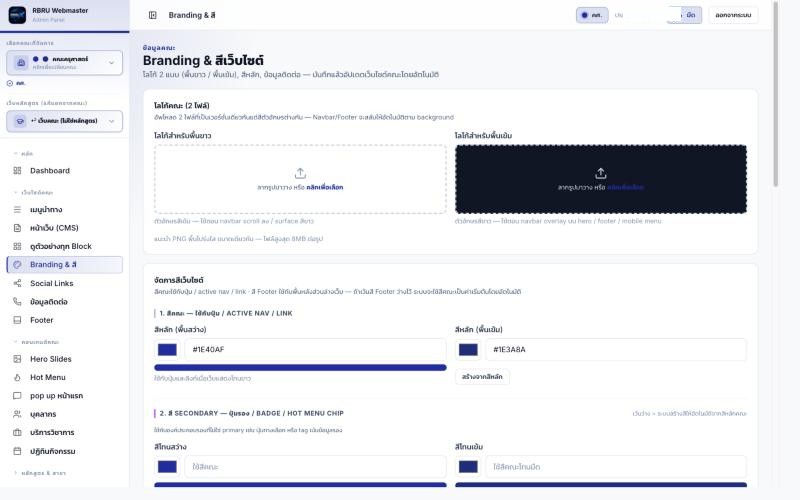
“โลโก้คณะ (2 ไฟล์)” — กล่องลากวางไฟล์ 2 กล่องเรียงกัน: “โลโก้สำหรับพื้นขาว” (กรอบเส้นประ พื้นขาว เขียนว่า “ลากรูปมาวาง หรือ คลิกเพื่อเลือก”) และ “โลโก้สำหรับพื้นเข้ม” (กรอบพื้นดำแบบเดียวกัน) — ใช้คนละไฟล์เพราะ navbar จะสลับโชว์โลโก้คนละแบบตามพื้นหลังตอนนั้น (เช่น scroll ผ่าน hero ที่มืด ก็จะสลับไปใช้โลโก้พื้นเข้ม)
“จัดการสีเว็บไซต์” เริ่มด้วย “1. สีหลัก — ใช้ปุ่ม/ACTIVE NAV/LINK” มีช่องกรอกสี 2 ช่อง (“สีหลัก (พื้นสว่าง)” กับ “สีหลัก (พื้นเข้ม)”) แต่ละช่องมีสี่เหลี่ยมตัวอย่างสีและกล่องกรอกรหัสสี (เช่น #1E40AF) ต่อท้ายด้วยปุ่ม “สร้างจากสี” (ให้ระบบไล่เฉดสีรองให้อัตโนมัติจากสีหลักที่กรอก) ถัดมาคือ “2. สี SECONDARY — ปุ่มรอง/BADGE/HOT MENU CHIP” รูปแบบเดียวกันอีก 2 ช่อง สำหรับสีที่ใช้กับป้ายสถานะหรือปุ่มรอง
ช่วงที่ 2 — สี ACCENT และสไตล์ Footer
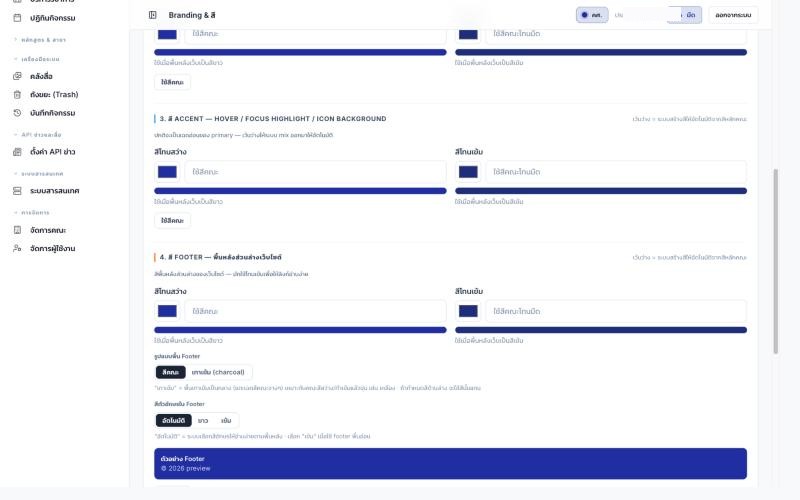
เลื่อนลงมาจะเจอ “3. สี ACCENT — HOVER/FOCUS HIGHLIGHT/ICON BACKGROUND” (สีที่ใช้ตอน hover/focus และพื้นหลังไอคอน แยกจากสีหลักเพื่อไม่ให้ปนกับปุ่ม active) และ “4. สี FOOTER — พื้นหลังส่วนล่างเว็บไซต์” ซึ่งมีตัวเลือกเพิ่มอีก 2 อย่าง: “รูปแบบพื้น Footer” (ปุ่มเลือก สีเข้ม / เฉดเทาเข้ม (charcoal)) และ “สีตัวอักษร Footer” (ปุ่มเลือก อัตโนมัติ / ขาว / เข้ม) พร้อม “ตัวอย่าง Footer” จำลองแถบสีน้ำเงินเข้มด้านล่างให้ดูผลจริงก่อนบันทึก โดยไม่ต้องสลับไปหน้า Footer
ช่วงที่ 3 — ข้อมูลติดต่อของคณะ
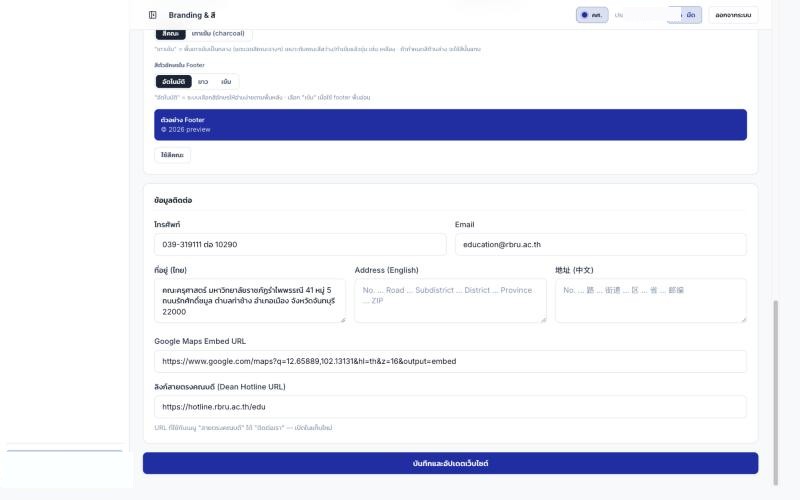
ล่างสุดของหน้ามีบล็อก “ข้อมูลติดต่อ” แยกต่างหาก (คนละส่วนกับหน้า “ข้อมูลติดต่อ” ในเมนูซึ่งเก็บหน่วยงานย่อย — อันนี้คือข้อมูลติดต่อกลางของคณะ) ประกอบด้วย: โทรศัพท์, Email, “ที่อยู่ (ไทย)” + “Address (English)” + “地址 (中文)” 3 ภาษาแยกกัน, “Google Maps Embed URL” (ลิงก์แผนที่ฝัง), และ “ลิงก์สายตรงคณบดี (Dean Hotline URL)” ปิดท้ายด้วยปุ่มใหญ่สีน้ำเงิน “บันทึกและอัปเดตเว็บไซต์” ที่บันทึกทุกช่วงของหน้านี้พร้อมกันทีเดียว
สิ่งที่ควรทำก่อนบันทึกสี
- เลือกสีหลัก (primary) ที่มีความต่างของความสว่าง (contrast) เพียงพอกับพื้นขาวและพื้นเข้ม เพื่อให้ข้อความบนปุ่ม/เมนูอ่านง่ายทั้งสองโหมด
- อัปโหลดโลโก้เป็นไฟล์ PNG พื้นหลังโปร่งใส เพื่อให้แสดงผลได้ดีทั้งบนพื้นสว่างและพื้นเข้ม (ระบบจำกัดขนาดไฟล์ไม่เกิน 8MB ต่อไฟล์)
- เก็บไฟล์โลโก้ต้นฉบับไว้ในพื้นที่ของหน่วยงานเสมอ ไม่ใส่ข้อมูลลับหรือข้อมูลส่วนบุคคลลงในไฟล์รูป
9. Staff — บุคลากร
เพิ่ม/แก้ไขข้อมูลบุคลากรที่เผยแพร่บนเว็บไซต์ เช่น ชื่อ ตำแหน่ง หัวหน้าสำนักงาน สถานะ และลำดับการแสดงผล หน้านี้อยู่ใต้หมวด “ABOUT” ของเมนูด้านข้าง
/admin/staffเปิดหน้านี้แล้วจะเห็นอะไร
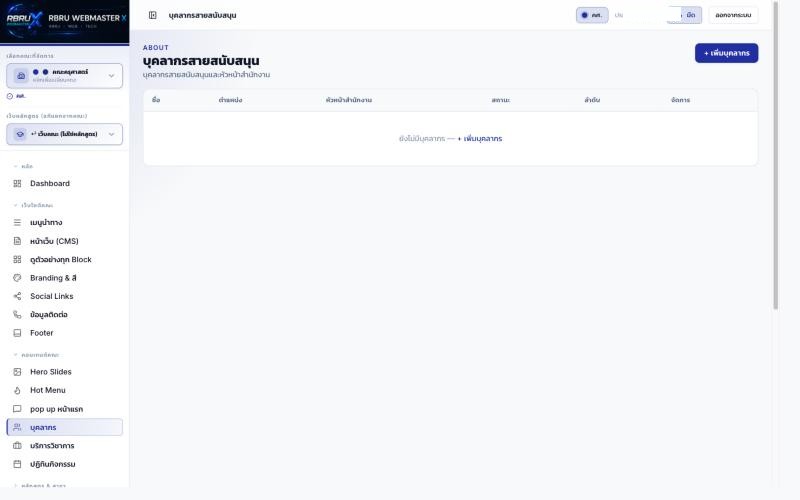
ค่าเริ่มต้นของเมนู “บุคลากร” จะเปิดหน้า “บุคลากรสายสนับสนุน” — ตารางมีคอลัมน์ ชื่อ / ตำแหน่ง / หัวหน้าสำนักงาน / สถานะ / ลำดับ / จัดการ มุมบนขวามีปุ่ม “+ เพิ่มบุคลากร” ถ้ายังไม่มีใครในลิสต์จะขึ้นข้อความกลางตาราง “ยังไม่มีบุคลากร — + เพิ่มบุคลากร” ให้กดเริ่มได้ทันที
ประเภทบุคลากรที่จัดการได้
- สายสนับสนุน — คือหน้าเริ่มต้นที่เห็นตอนเปิด
/admin/staffแสดงในหน้า “บุคลากร” ของเว็บสาธารณะ - สายวิชาการ (อาจารย์) — เปิดที่
/admin/staff?kind=academic(คนละหน้าย่อยกับสายสนับสนุน) แสดงในหน้า “อาจารย์ประจำคณะ” - ผู้บริหารระดับคณะ — ตั้งจากช่องเลือกในฟอร์มเพิ่ม/แก้ไขบุคลากร เชื่อมกับหน้า “คณะผู้บริหาร” ในเมนูเกี่ยวกับ
ขั้นตอนเพิ่มบุคลากรใหม่
- เปิดเมนู Staff แล้วกดเพิ่มรายการใหม่
- กรอกชื่อ-นามสกุล ตำแหน่ง และเลือกประเภทบุคลากร
- อัปโหลดรูปถ่ายตามชนิดและขนาดไฟล์ที่ระบบยอมรับ
- กรอกข้อมูลเพิ่มเติมที่หน่วยงานอนุมัติให้เผยแพร่ (การศึกษา ความเชี่ยวชาญ ช่องทางติดต่อ)
- ตั้งสถานะเผยแพร่ แล้วกดบันทึก จากนั้นตรวจข้อมูลบนหน้า Staff ของเว็บจริง
10. Home Modal — ป็อปอัปหน้าแรก
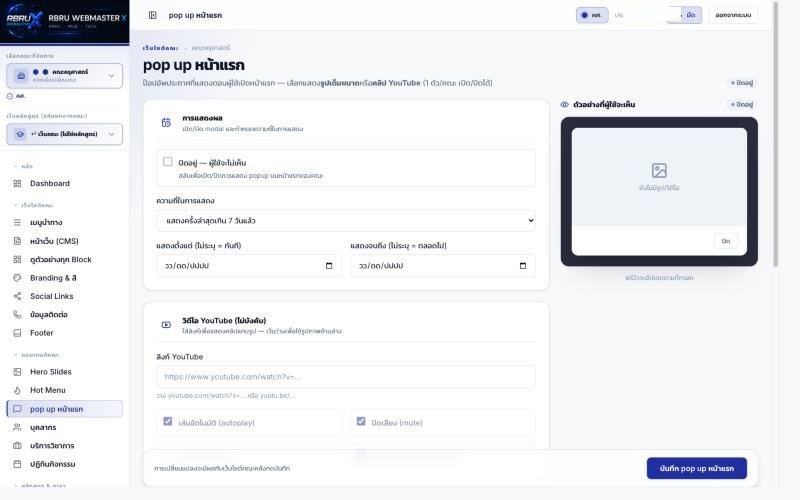
ตั้งค่าป็อปอัปที่แสดงตอนเปิดหน้าแรกของเว็บคณะ ใช้สำหรับประกาศด่วนหรือคลิปวิดีโอประชาสัมพันธ์ ปิด/เปิดได้ตามต้องการ และกำหนดช่วงวันที่แสดงผลได้
/admin/home-modalเปิดหน้านี้แล้วจะเห็นอะไร
แบ่งเป็น 2 ฝั่ง — ฝั่งซ้ายเป็นฟอร์มตั้งค่า ไล่จากบนลงล่าง: กล่อง “การแสดงผล” มีช่องติ๊ก “ปิดอยู่ — ผู้ใช้จะไม่เห็น”, ดรอปดาวน์ “ความถี่ในการแสดง” (เช่น “แสดงครั้งล่าสุดเมื่อ 7 วันแล้ว”), แล้วเป็นช่องวันที่คู่ “แสดงตั้งแต่ (ไม่บังคับ = ทันที)” กับ “แสดงจนถึง (ไม่บังคับ = ตลอดไป)”; ถัดมาเป็นกล่อง “วิดีโอ YouTube (ไม่บังคับ)” มีช่องกรอกลิงก์ “ลิงก์ YouTube” และสวิตช์ 2 อัน “เล่นอัตโนมัติ (autoplay)” กับ “ปิดเสียง (mute)”; ล่างสุดมีปุ่มสีน้ำเงินเต็มความกว้าง “บันทึก pop up หน้าแรก”
ฝั่งขวาเป็นพรีวิวสด — กรอบมือถือจำลอง (มีปุ่ม “ปิด” มุมล่างขวาเหมือนหน้าจริง) แสดงรูป/วิดีโอที่ตั้งไว้ ถ้ายังไม่ใส่จะขึ้นไอคอนรูปภาพจาง ๆ กับข้อความ “ยังไม่มีรูป/วิดีโอ” ใต้กรอบมีคำอธิบาย “พรีวิวจะอัปเดตตามที่กรอก” — พิมพ์หรือเปลี่ยนค่าฝั่งซ้ายแล้วดูฝั่งขวาเทียบได้ทันทีก่อนกดบันทึกจริง
ตัวเลือกหลัก
- ปิดอยู่ — ผู้ใช้จะไม่เห็น: สลับปิด/เปิดป็อปอัปทั้งหมดโดยไม่ต้องลบการตั้งค่า
- ความถี่ในการแสดง: เช่น แสดงครั้งเดียวแล้วเว้น 7 วัน กันไม่ให้กวนผู้เข้าชมซ้ำเกินไป
- ช่วงวันที่แสดงผล: ตั้งวันเริ่มและวันสิ้นสุดสำหรับประกาศที่มีกำหนดเวลา (ปล่อยว่างได้ถ้าต้องการแสดงตลอดไป)
- วิดีโอ YouTube (ไม่บังคับ): ใส่ลิงก์คลิป พร้อมตัวเลือกเล่นอัตโนมัติ (autoplay) และปิดเสียง (mute) เริ่มต้น
12. ข้อมูลติดต่อ & Footer
12.1 หน่วยงานติดต่อ (Contact Units)
รายการหน่วยงานย่อยของคณะพร้อมที่อยู่และเบอร์โทรศัพท์ ใช้ประกอบหน้าติดต่อเราและ Footer ของเว็บคณะ ตารางมีคอลัมน์ หน่วยงาน / อาคาร / โทรศัพท์ / แสดง (ป้าย “เผยแพร่” สีเขียว) / จัดการ (แก้ไข·ลบ) มุมบนขวามีปุ่ม “+ เพิ่ม”
/admin/contact-units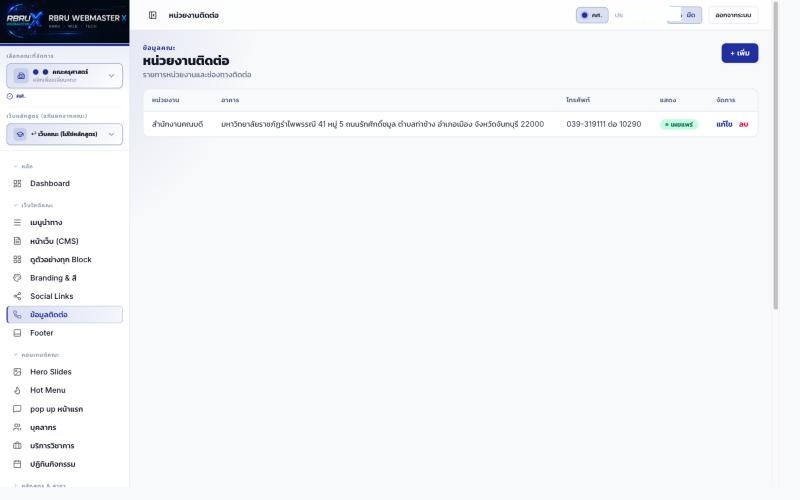
12.2 Footer
ควบคุมส่วนท้ายเว็บไซต์ มุมบนขวามีปุ่ม “บันทึก” บนสุดของหน้าเป็น กล่องพรีวิวสด “ตัวอย่างหน้าเว็บ (จอกว้าง · โหมดสว่าง)” มีสวิตช์สลับดูภาษา TH/EN ในพรีวิวจะเห็น Footer จริงพร้อมโลโก้ ที่อยู่ เบอร์โทร อีเมล และ 2 คอลัมน์ลิงก์ (เช่น “ลิงก์ด่วน” กับ “แหล่งข้อมูล”)
ใต้พรีวิวเป็นฟอร์มตั้งค่า 3 ส่วน: “ส่วนที่จะแสดงใน Footer” — สวิตช์ 3 อัน (โลโก้คณะ / ที่อยู่·เบอร์โทร·อีเมล / ปุ่ม Social Links) ปิดอันไหนก็หายจากพรีวิวทันที; “ข้อความลิขสิทธิ์ (แถบล่างสุด)” — ช่องข้อความ TH/EN คู่กัน แก้ประโยคลิขสิทธิ์ท้ายเว็บได้อิสระ; “คอลัมน์ลิงก์” — รายการคอลัมน์แบบพับ/กางได้ (accordion) ลากจัดลำดับได้ พร้อมปุ่ม “+ เพิ่มคอลัมน์” มุมขวา (สูงสุด 6 คอลัมน์ คอลัมน์ละไม่เกิน 15 ลิงก์)
/admin/footer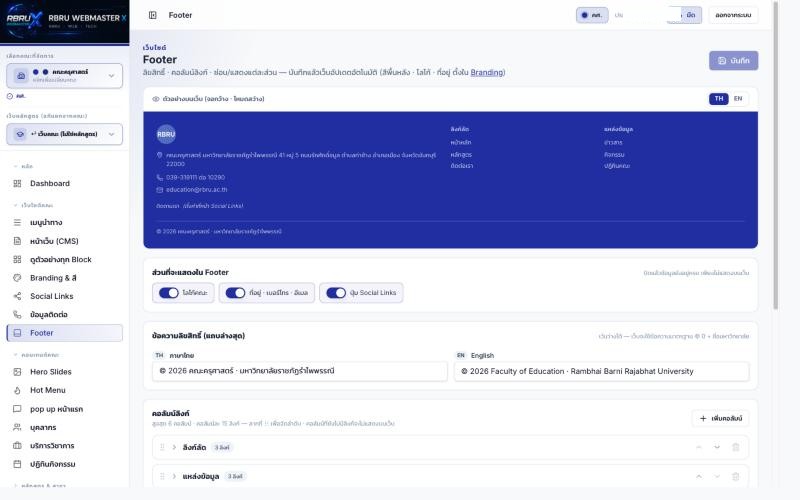
13. บริการวิชาการ & ปฏิทินกิจกรรม
13.1 บริการวิชาการ (Service Items)
รายการบริการวิชาการที่คณะเปิดให้บริการแก่บุคคลภายนอก เช่น บริการตรวจวิเคราะห์ อบรมระยะสั้น หรือให้คำปรึกษาเฉพาะทาง ตารางมีคอลัมน์ ชื่อบริการ / ไอคอน / สถานะ / ลำดับ / จัดการ มุมบนขวามีปุ่ม “+ เพิ่ม” ถ้ายังไม่มีรายการจะขึ้น “ยังไม่มีข้อมูล — + เพิ่ม” กลางตาราง
/admin/service-items13.2 ปฏิทินกิจกรรม (Calendar Events)
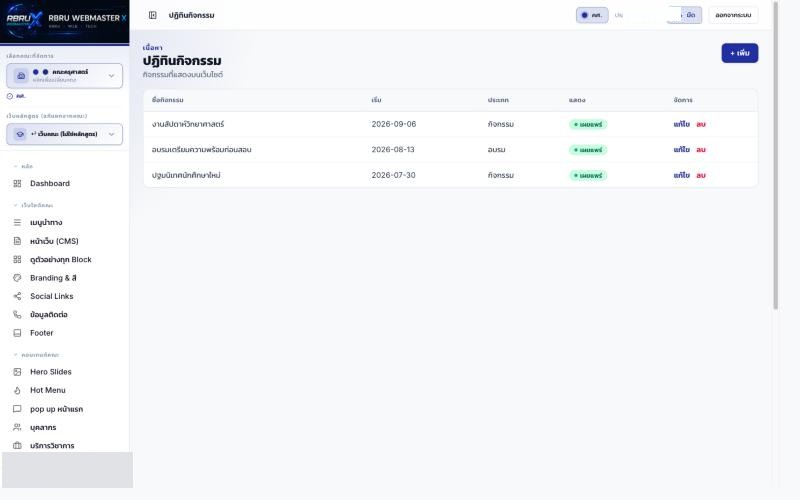
กิจกรรมและกำหนดการที่แสดงบนปฏิทินของเว็บไซต์คณะ ตารางมีคอลัมน์ ชื่อกิจกรรม / เริ่ม (วันที่) / ประเภท / แสดง / จัดการ — ตัวอย่างจริงในภาพมี 3 แถว เช่น “งานสัปดาห์วิชาศาสตร์” ประเภท “กิจกรรม”, “อบรมเตรียมความพร้อมก่อนสอบ” ประเภท “อบรม”
/admin/calendar-events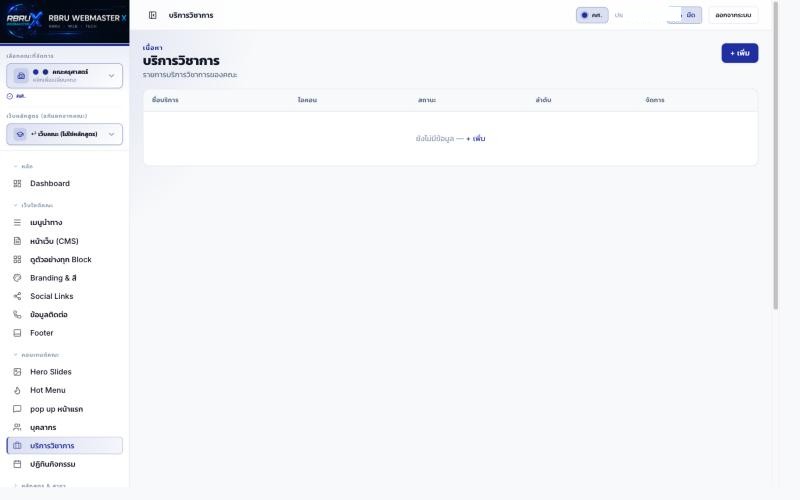
14. หลักสูตร / สาขา / วิชาเอก (Programs)
โครงสร้างหลักสูตร 3 ชั้น: หลักสูตร → สาขา (Major) → วิชาเอก (Concentration)
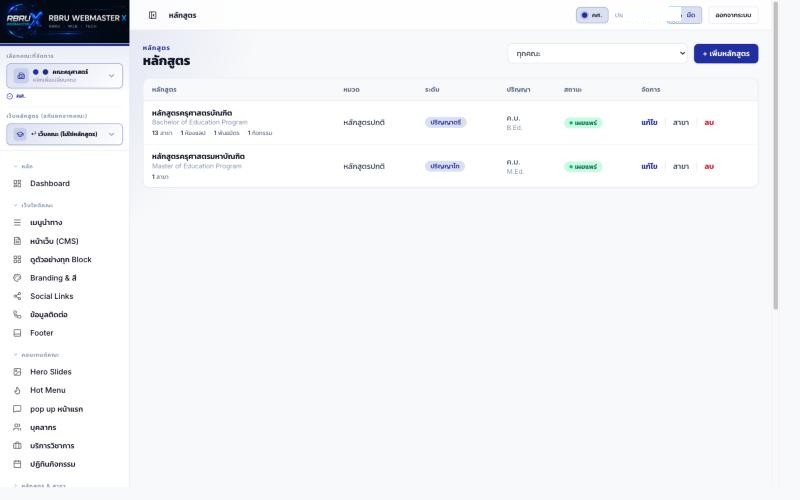
/admin/programsเปิดหน้านี้แล้วจะเห็นอะไร
มุมบนขวามีดรอปดาวน์กรองคณะ “ทุกคณะ” และปุ่ม “+ เพิ่มหลักสูตร” ตารางคอลัมน์ หลักสูตร (ชื่อไทย+อังกฤษ) / หมวด / ระดับ / ปริญญา / สถานะ / จัดการ (แก้ไข · สาขา · ลบ) — ปุ่ม “สาขา” พาไปหน้าย่อยจัดการสาขาของหลักสูตรนั้นต่อ ใต้ชื่อหลักสูตรแต่ละแถวมีตัวเลขสรุปย่อย เช่น จำนวนสาขาทั้งหมด
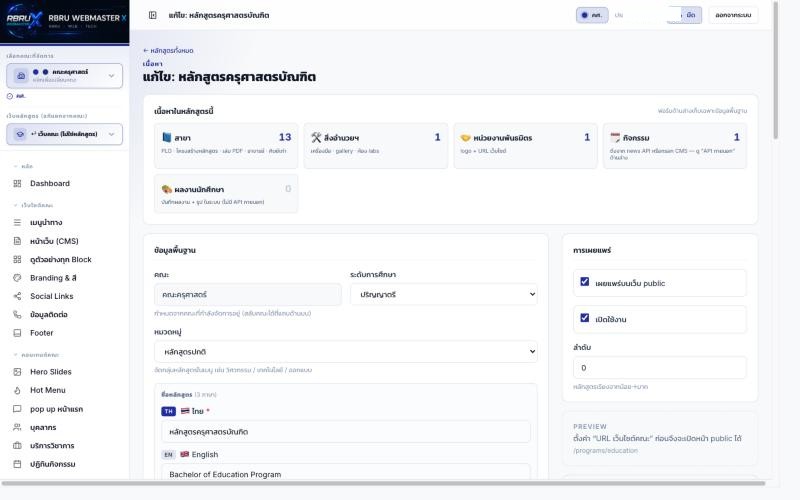
14.1 กด “แก้ไข” หลักสูตร — หน้ารวมทุกอย่างของหลักสูตรนั้น
บนสุดของหน้าแก้ไขเป็น “เนื้อหาในหลักสูตรนี้” — การ์ดทางลัด 4 ใบพาไปจัดการเนื้อหาที่ผูกกับหลักสูตร: “สาขา” (จำนวนสาขา + PLO/โครงสร้างหลักสูตร/แผนก่อสร้าง), “สิ่งอำนวย” (ห้องแล็บ/gallery/ห้อง labs), “หน่วยงานพันธมิตร” (โลโก้+ลิงก์หน่วยงานที่ร่วมมือ), “กิจกรรม” (ดึงข่าวจาก API หรือ CMS) — คลิกใบไหนก็ข้ามไปจัดการเรื่องนั้นได้ทันทีโดยไม่ต้องกลับไปเมนูซ้าย
ใต้การ์ดทางลัดเป็นฟอร์ม “ข้อมูลพื้นฐาน” (คณะ, ระดับการศึกษา, หมวดหมู่, ชื่อหลักสูตร 3 ภาษา) และฝั่งขวามีกล่อง “การเผยแพร่” (เผยแพร่บนเว็บ public / เปิดใช้งาน), ลำดับ, และกล่อง PREVIEW ที่บอก URL หน้า public ของหลักสูตรนี้โดยตรง
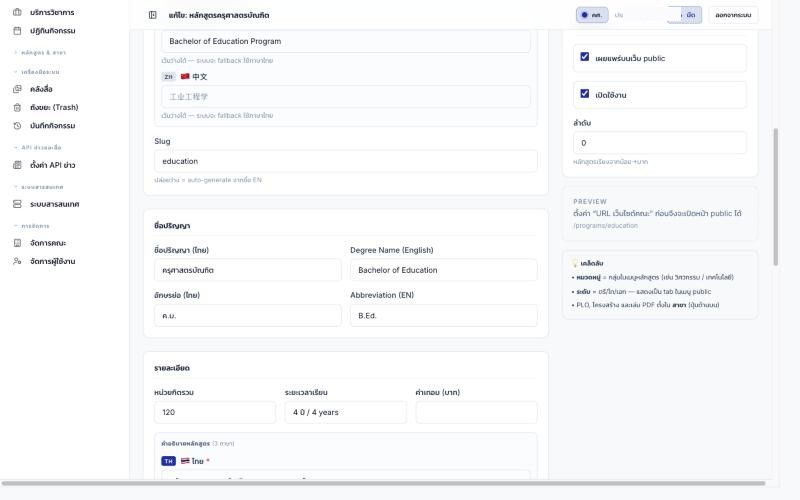
เลื่อนลงมาอีกจะเจอ “ชื่อปริญญา” (ชื่อเต็ม + อักษรย่อ ทั้งไทย/อังกฤษ เช่น “ค.บ.” / “B.Ed.”) และ “รายละเอียด” (หน่วยกิตรวม, ระยะเวลาเรียน, ค่าเทอม) ตามด้วยคำอธิบายหลักสูตร 3 ภาษา — กล่องคำแนะนำด้านขวาเตือนไว้ว่า PLO/โครงสร้างหลักสูตร/แผนการเรียน/มคอ.2 ไม่ได้กรอกตรงนี้ แต่ไปกรอกที่เมนู “สาขา” ต่อ (ดูหัวข้อถัดไป)
14.2 “สาขา” ของหลักสูตร — ที่ที่ข้อมูลวิชาการจริงอยู่
กด “สาขา” จากหลักสูตรจะมาถึงหน้านี้ ซึ่งมีแท็บย่อยของตัวเอง 5 แท็บ: สาขา (รายชื่อ+สถานะ), ห้องแลบ/สิ่งอำนวยความสะดวก, พันธมิตร, กิจกรรม, ผลงานนักศึกษา/Portfolio — ตารางสาขาแสดงชื่อไทย/อังกฤษ สถานะ ลำดับ และปุ่มจัดการต่อ (แก้ไข · อาจารย์ · ศิษย์เก่า · ผลงาน · วิชาเอก · ลบ)
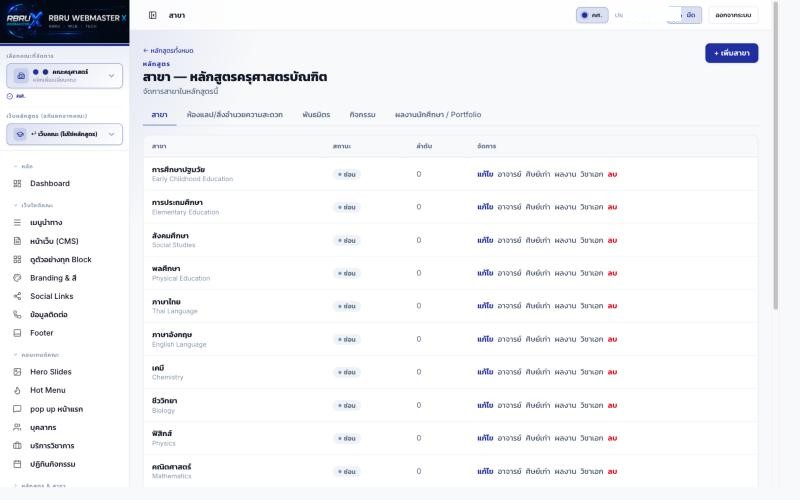
14.3 “การบันทึกหลักสูตร” จริง ๆ อยู่ในแท็บ “หลักสูตร” ของแต่ละสาขา
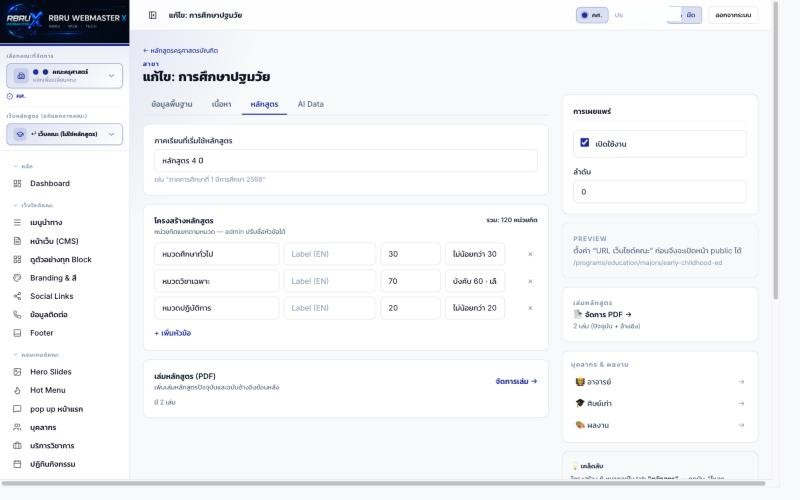
กด “แก้ไข” ที่สาขาใดสาขาหนึ่ง จะเจอฟอร์มมีแท็บ ข้อมูลพื้นฐาน / เนื้อหา / หลักสูตร / AI Data — แท็บ “หลักสูตร” นี่แหละคือจุดที่บันทึกโครงสร้างวิชาการจริงของสาขา: “ภาคเรียนที่ใช้หลักสูตร” (เช่น หลักสูตร 4 ปี, เริ่มใช้ภาคเรียนที่เท่าไหร่ปีไหน), “โครงสร้างหลักสูตร” เป็นตารางหมวดวิชา (เช่น หมวดศึกษาทั่วไป, หมวดวิชาเฉพาะ, หมวดกิจกรรม) แต่ละหมวดกำหนดชื่อ 2 ภาษา + จำนวนหน่วยกิต + เงื่อนไข (บังคับ/เลือก) ได้ พร้อมปุ่ม “+ เพิ่มหมวด” ถ้าหลักสูตรมีหมวดวิชาที่ต่างจากมาตรฐาน
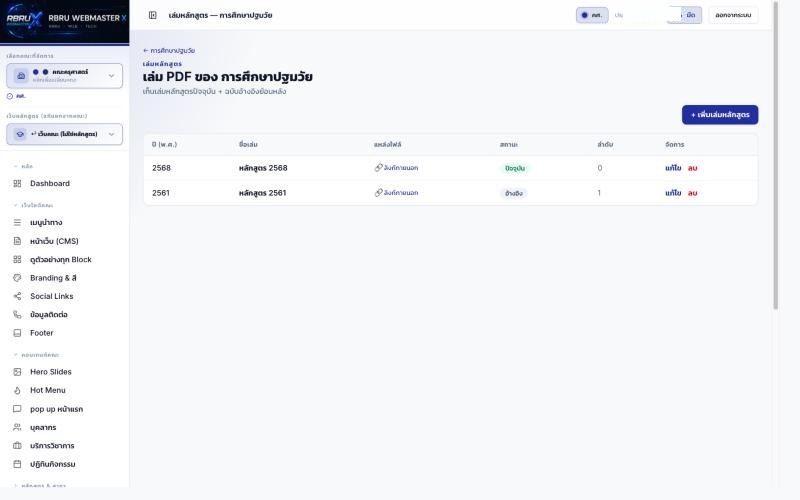
ใต้ตารางหมวดวิชาเป็นกล่อง “เล่มหลักสูตร (PDF)” พร้อมลิงก์ “จัดการเล่ม →” — กดเข้าไปจะเห็นตาราง “เล่ม PDF ของ [ชื่อสาขา]” ที่เป็นการบันทึกหลักสูตรแบบมีเวอร์ชันจริง ๆ: คอลัมน์ ปี (พ.ศ.) / ชื่อเล่ม / แหล่งไฟล์ (ลิงก์ดาวน์โหลด) / สถานะ (ปัจจุบัน หรือ อ้างอิง) / ลำดับ / จัดการ — เก็บได้ทั้งเล่มหลักสูตรฉบับที่ใช้อยู่ตอนนี้และฉบับเก่าไว้อ้างอิงพร้อมกันหลายปี ไม่ทับกัน พร้อมปุ่ม “+ เพิ่มเล่มหลักสูตร” สำหรับตอนหลักสูตรปรับปรุงรอบใหม่
คณะที่ไม่มีการเรียนการสอน (เช่น หน่วยงานสนับสนุน/สำรวจความคิดเห็น) จะไม่มีเมนูนี้ เพราะไม่มีหลักสูตรผูกอยู่ตั้งแต่ต้น
15. คลังสื่อ (Media Library)
ที่เก็บไฟล์รูปภาพ/เอกสารกลางที่อัปโหลดผ่านระบบทั้งหมด ใช้ค้นหาและนำกลับมาใช้ซ้ำในหลายหน้าได้โดยไม่ต้องอัปโหลดไฟล์เดิมซ้ำ
/admin/mediaเปิดหน้านี้แล้วจะเห็นอะไร
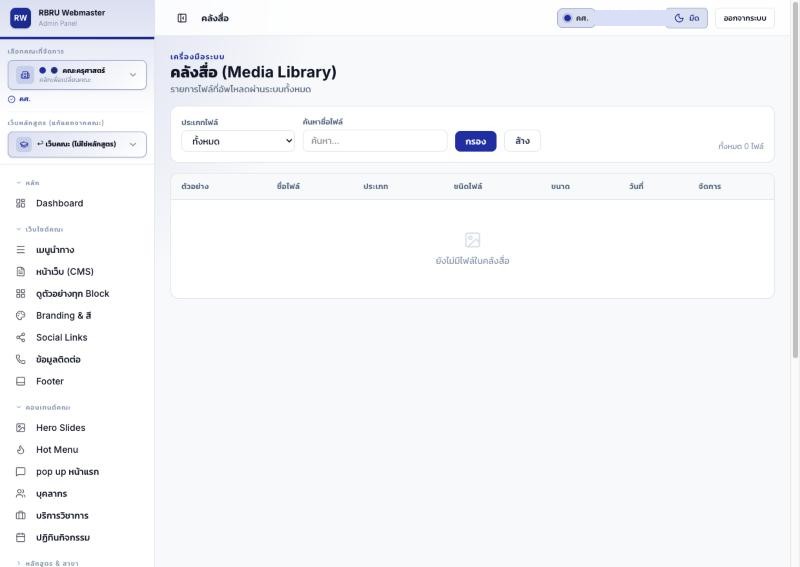
แถบกรองบนสุด: ดรอปดาวน์ “ประเภทไฟล์” (ค่าเริ่มต้น “ทั้งหมด”), ช่อง “ค้นหาชื่อไฟล์”, ปุ่ม “กรอง” และ “ล้าง” มุมขวาบอกจำนวนไฟล์ทั้งหมด ใต้ลงมาเป็นตาราง คอลัมน์ ตัวอย่าง (thumbnail) / ชื่อไฟล์ / ประเภท / ขนาดไฟล์ / วันที่ / จัดการ — ถ้ายังไม่มีไฟล์เลยจะโชว์ไอคอนรูปจาง ๆ กับข้อความ “ยังไม่มีไฟล์ในคลังสื่อ”
16. Activity Log & Trash
16.1 บันทึกกิจกรรม (Audit Log)
ประวัติการสร้าง/แก้ไข/ลบข้อมูลของผู้ใช้ในระบบ ใช้ตรวจสอบย้อนหลังเมื่อข้อมูลเปลี่ยนแปลงผิดปกติหรือไม่ทราบสาเหตุ แถบกรองบนสุดมี 5 ช่อง: “User ID” (พิมพ์เลข เช่น 1), ดรอปดาวน์ “Action” และ “Model Type” (ค่าเริ่มต้น “ทั้งหมด”), ช่องวันที่ “วันที่เริ่มต้น” กับ “วันที่สิ้นสุด”, ปุ่ม “กรอง” และ “ล้าง” ใต้ลงมาเป็นตาราง คอลัมน์ วันที่-เวลา / ผู้ใช้ / ACTION / MODEL TYPE / LABEL·ID / IP — ถ้าไม่มีรายการตรงเงื่อนไขจะขึ้น “ไม่พบบันทึกกิจกรรม”
/admin/activity-logs16.2 ถังขยะ (Trash)
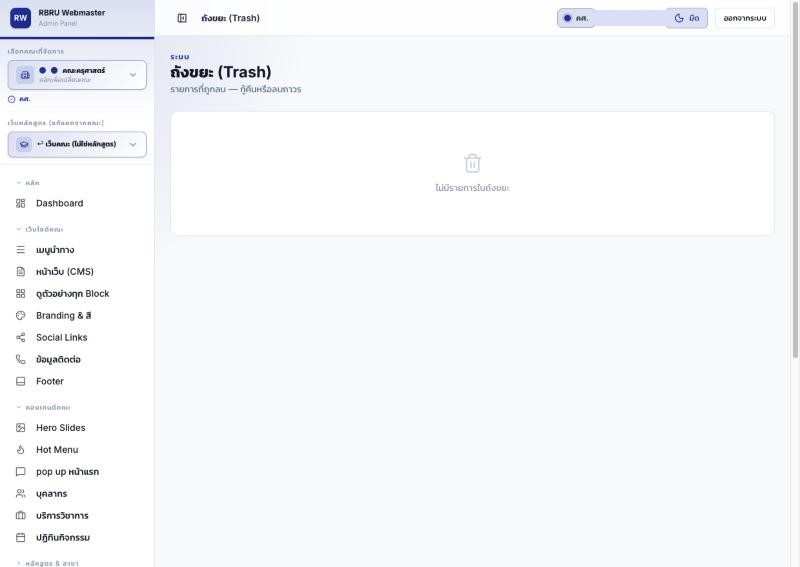
รายการที่ถูกลบแบบ soft-delete จากทุกโมดูล กู้คืนได้ภายในระยะเวลาที่ระบบกำหนด หรือลบถาวรตามสิทธิ์ของผู้ใช้ หน้าว่างเปล่าจะมีไอคอนถังขยะจาง ๆ กับข้อความ “ไม่มีรายการในถังขยะ” กลางจอ
/admin/trash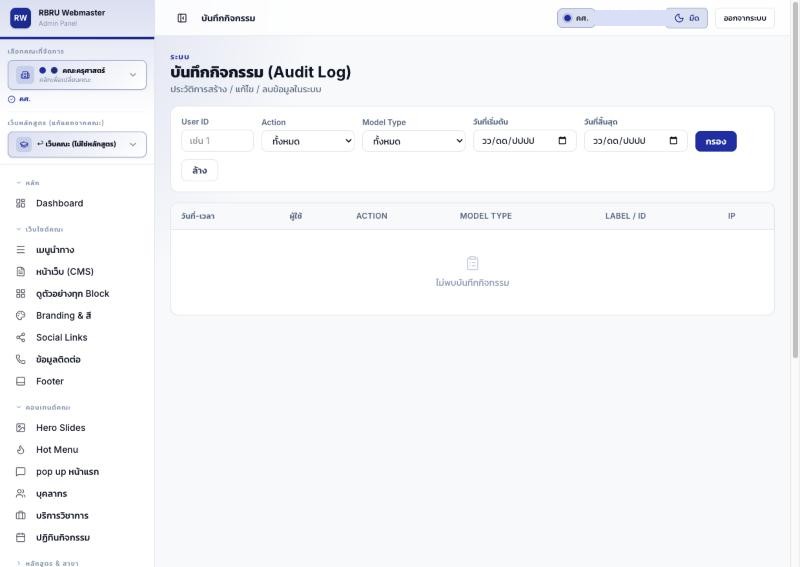
17. ตั้งค่าระดับมหาวิทยาลัย (Super Admin เท่านั้น)
หัวข้อ 17.1–17.3 มองเห็นเฉพาะบัญชีสิทธิ์ Super Admin (และบางหน้าเห็นร่วมกับ arit_admin) เพราะควบคุมโครงสร้างทั้งมหาวิทยาลัย ไม่ใช่แค่คณะเดียว จึงควรใช้งานด้วยความระมัดระวังเป็นพิเศษ — ยกเว้นหัวข้อ 17.4 ที่เจ้าหน้าที่คณะเข้าแก้ไขส่วนของตัวเองได้ด้วย (ดูรายละเอียดในหัวข้อนั้น)
17.1 จัดการคณะและหลักสูตร (Faculties)
บนหัวหน้ามีป้าย “SUPER ADMIN” + กล่องคำแนะนำสีฟ้า “วิธีเพิ่มคณะ / เพิ่มหลักสูตร (หลัง deploy — ไม่ต้อง migrate:fresh)” มุมขวามีปุ่ม “+ เพิ่มคณะ” ตารางคอลัมน์: # / ชื่อคณะ / CODE / ชื่อในลิงก์ (slug) / API KEY / หลักสูตร·API / DEPT ID / จัดการ — แต่ละแถวคณะแสดงสถานะ API key (เช่น “ใช้งานอยู่ 1 key · ซ่อนอยู่” พร้อมปุ่มคัดลอก) และลิงก์รายชื่อหลักสูตรของคณะนั้นให้กดต่อได้เลย
/admin/faculties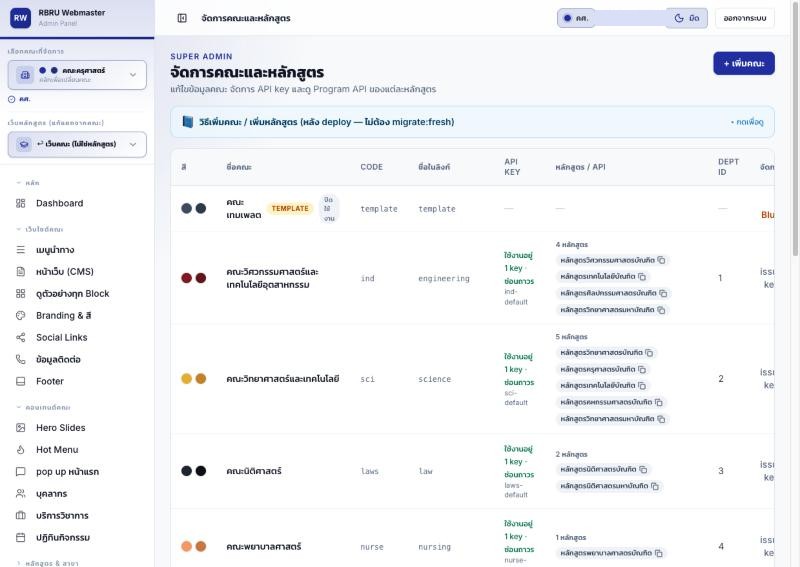
17.2 ผู้ใช้ระบบ (Users)
ตารางคอลัมน์ USERNAME / ชื่อ / สิทธิ์ / คณะ / หลักสูตรที่ดูแล / สถานะ / ล็อกเข้าสู่ระบบ / จัดการ มุมขวามีปุ่ม “+ เพิ่ม” ใช้เพิ่มบัญชีใหม่ ปรับสิทธิ์ หรือปลดล็อกบัญชีที่ถูกล็อกจากการกรอกรหัสผ่านผิดหลายครั้ง (คอลัมน์ “ล็อกเข้าสู่ระบบ”)
/admin/users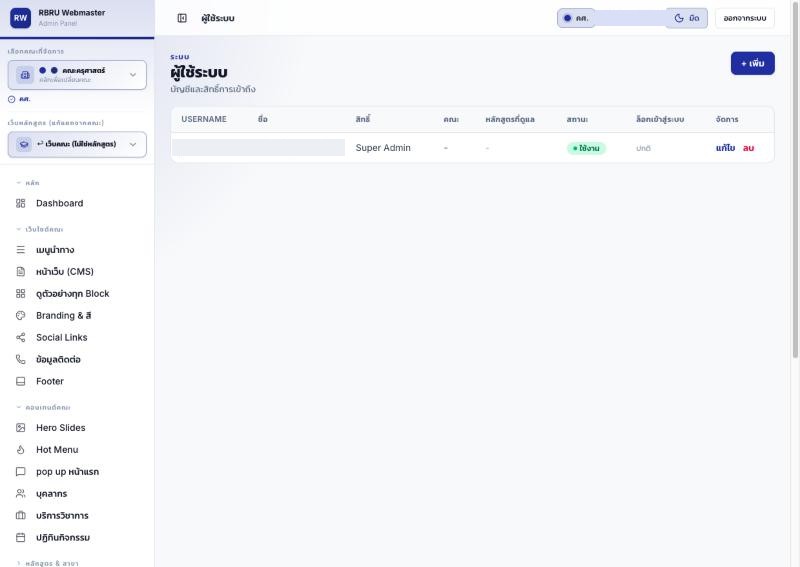
17.3 แหล่ง API ข่าว/กิจกรรม (News API Settings)
ตั้งค่าแหล่งข้อมูล API ภายนอกที่แต่ละคณะใช้ดึงข่าวสารและภาพกิจกรรมมาแสดงบนเว็บ หัวเรื่อง “แหล่ง API ข่าว/กิจกรรม” มุมขวามีปุ่ม “+ เพิ่มแหล่ง API” แต่ละแถวมีป้ายประเภท (“ข่าว” หรือ “แกลเลอรี”) ชื่อแหล่งข้อมูล URL เต็ม (พร้อมลิงก์ “คัดลอก”) และชุดควบคุมทางขวา: สวิตช์เปิด/ปิดใช้งาน ปุ่มดินสอ (แก้ไข) และถังขยะ (ลบ)
/admin/news-api-settings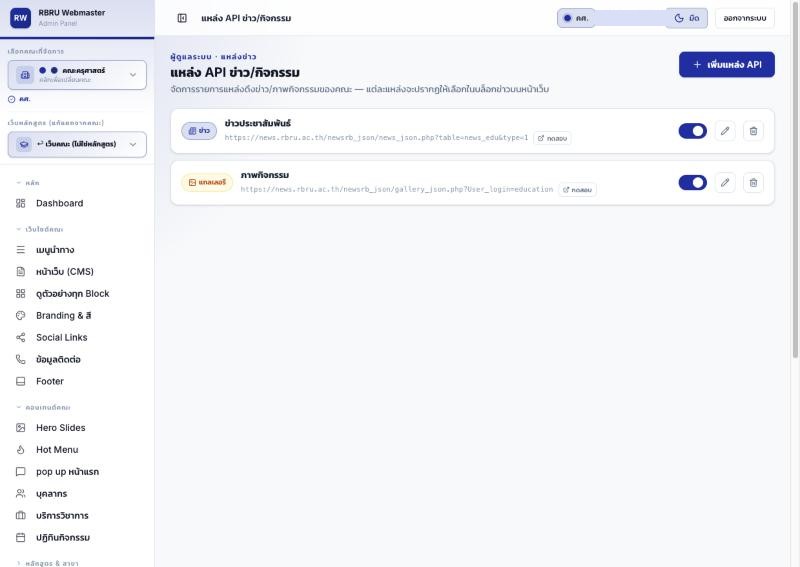
17.4 ระบบสารสนเทศ (Info System Links) ไม่ใช่ Super Admin เท่านั้นแล้ว
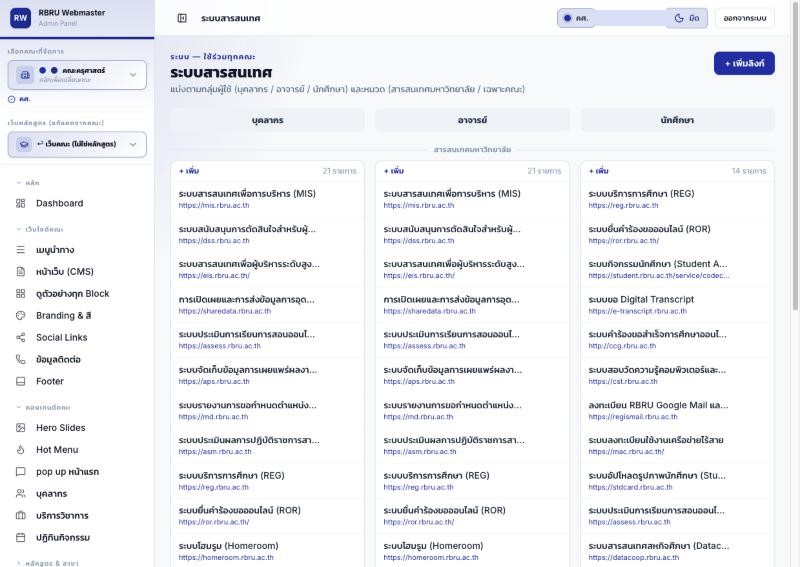
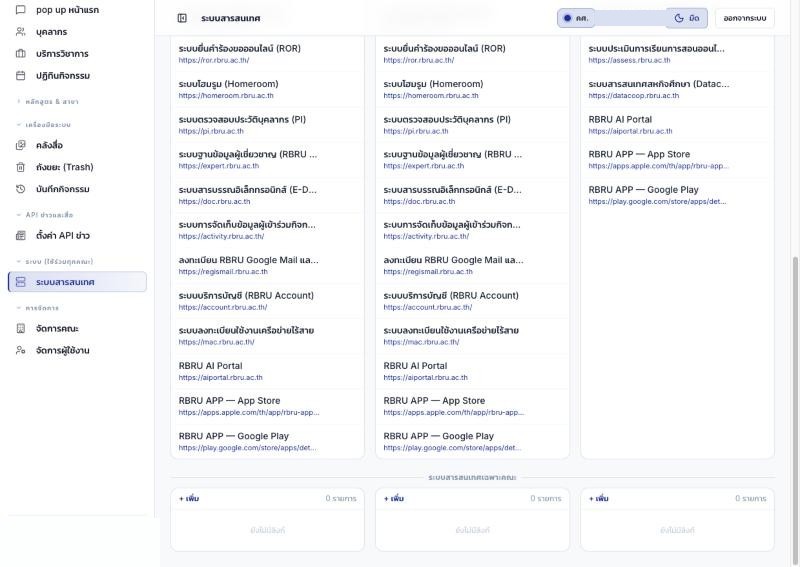
หน้านี้จัดเป็น ตาราง 3×2: แกนนอนคือกลุ่มผู้ใช้ (บุคลากร / อาจารย์ / นักศึกษา) แกนตั้งคือ 2 หมวดที่เลื่อนลงมาเจอกันในหน้าเดียว —
- หมวดบน — “สารสนเทศมหาวิทยาลัย”: ระบบกลางที่ทุกคณะใช้ร่วมกัน เช่น MIS, ROR (ขอเอกสารออนไลน์), Digital Transcript, RBRU AI Portal, แอปมือถือ RBRU APP
- หมวดล่าง — “ระบบสารสนเทศเฉพาะคณะ”: ระบบที่มีเฉพาะบางคณะ (เช่น ระบบเฉพาะทางของคณะพยาบาลศาสตร์ หรือคณะที่มีระบบภายในของตัวเอง) — ต้องเลื่อนหน้าจอลงมาถึงจะเห็น เพราะอยู่ต่อจากหมวดบนในหน้าเดียวกัน ไม่ใช่แท็บแยก
กลไกจริงที่กำหนดว่าใครเห็นลิงก์ไหน
“หมวด” (university/faculty) ที่เห็นเป็น 2 แถวด้านบน เป็นแค่ป้ายจัดกลุ่มการแสดงผลในหน้าแอดมินเท่านั้น ตัวที่กำหนดว่าเว็บคณะไหนจะเห็นลิงก์นั้นจริง ๆ คือช่อง “ขอบเขต (คณะ)” ในฟอร์มเพิ่ม/แก้ไขลิงก์ต่างหาก:
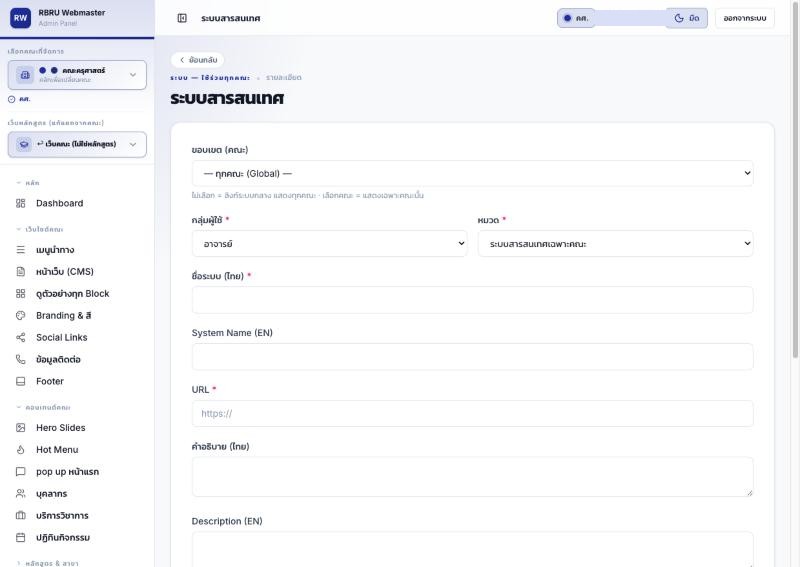
- ไม่เลือกคณะ (ปล่อยเป็น “— ทุกคณะ (Global) —”): ลิงก์นี้เป็นระบบกลาง แสดงในเว็บทุกคณะ — มักใช้คู่กับหมวด “สารสนเทศมหาวิทยาลัย”
- เลือกคณะใดคณะหนึ่ง: ลิงก์นี้แสดงเฉพาะเว็บของคณะนั้นคณะเดียว — มักใช้คู่กับหมวด “ระบบสารสนเทศเฉพาะคณะ” เพื่อเพิ่มระบบเฉพาะทางที่คณะอื่นไม่มี โดยไม่ไปปนกับรายการของคณะอื่น
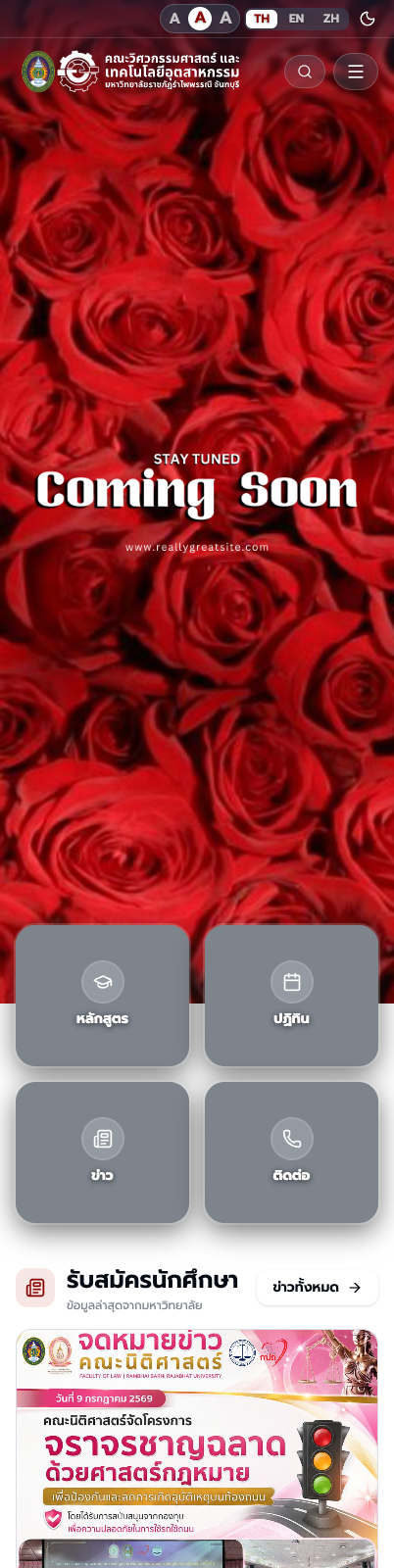
18. หน้าผลลัพธ์บนเว็บสาธารณะ
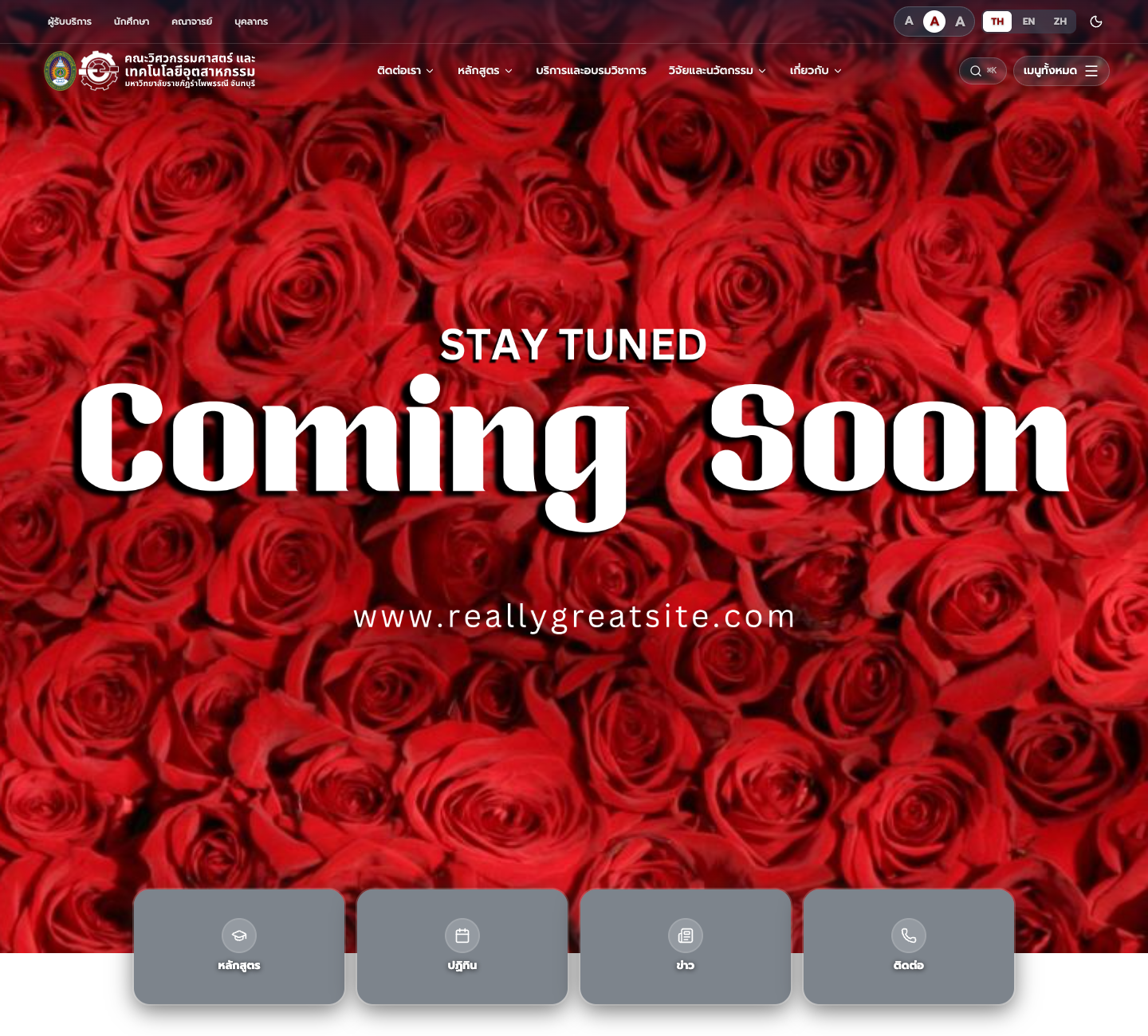
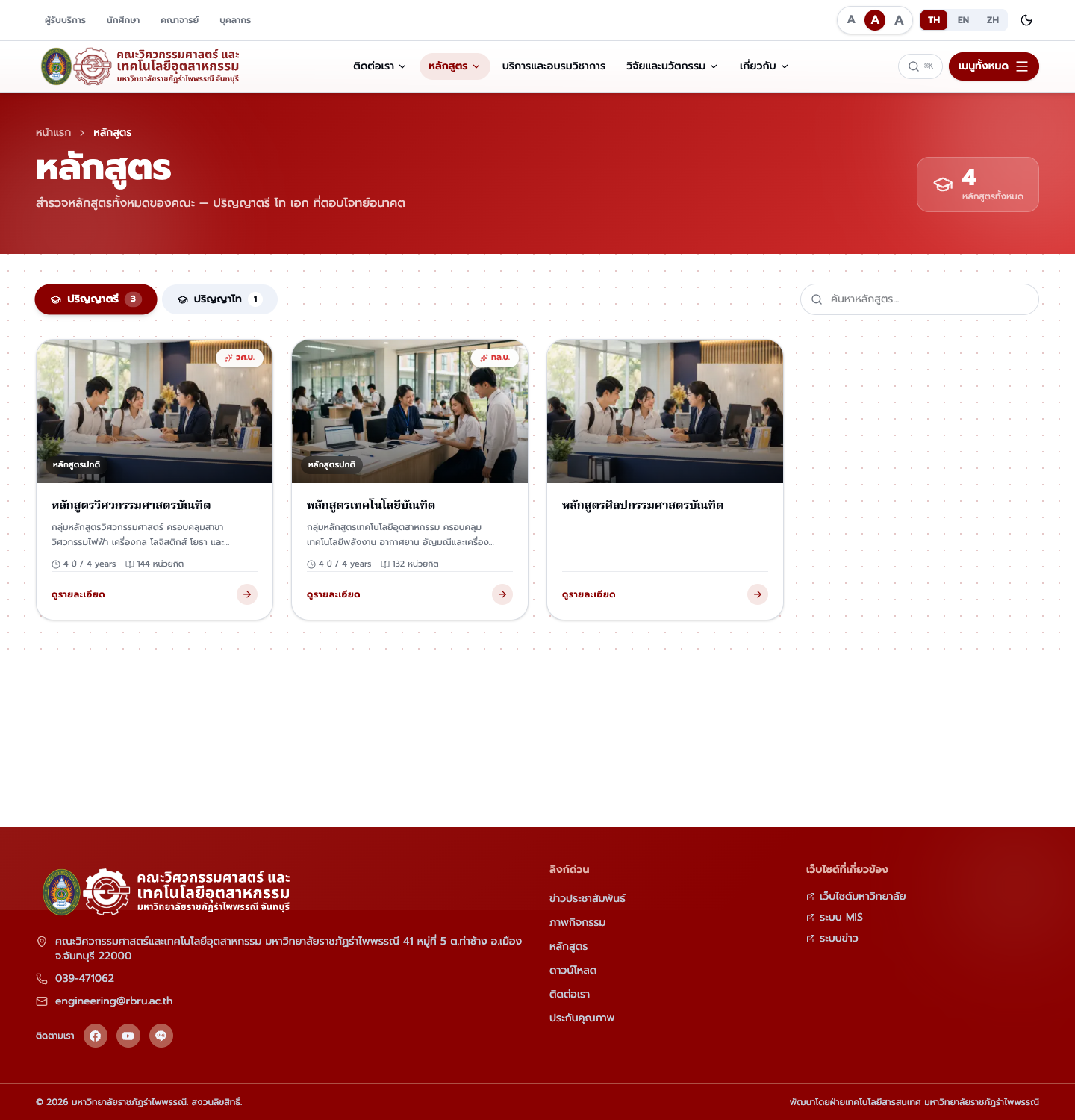
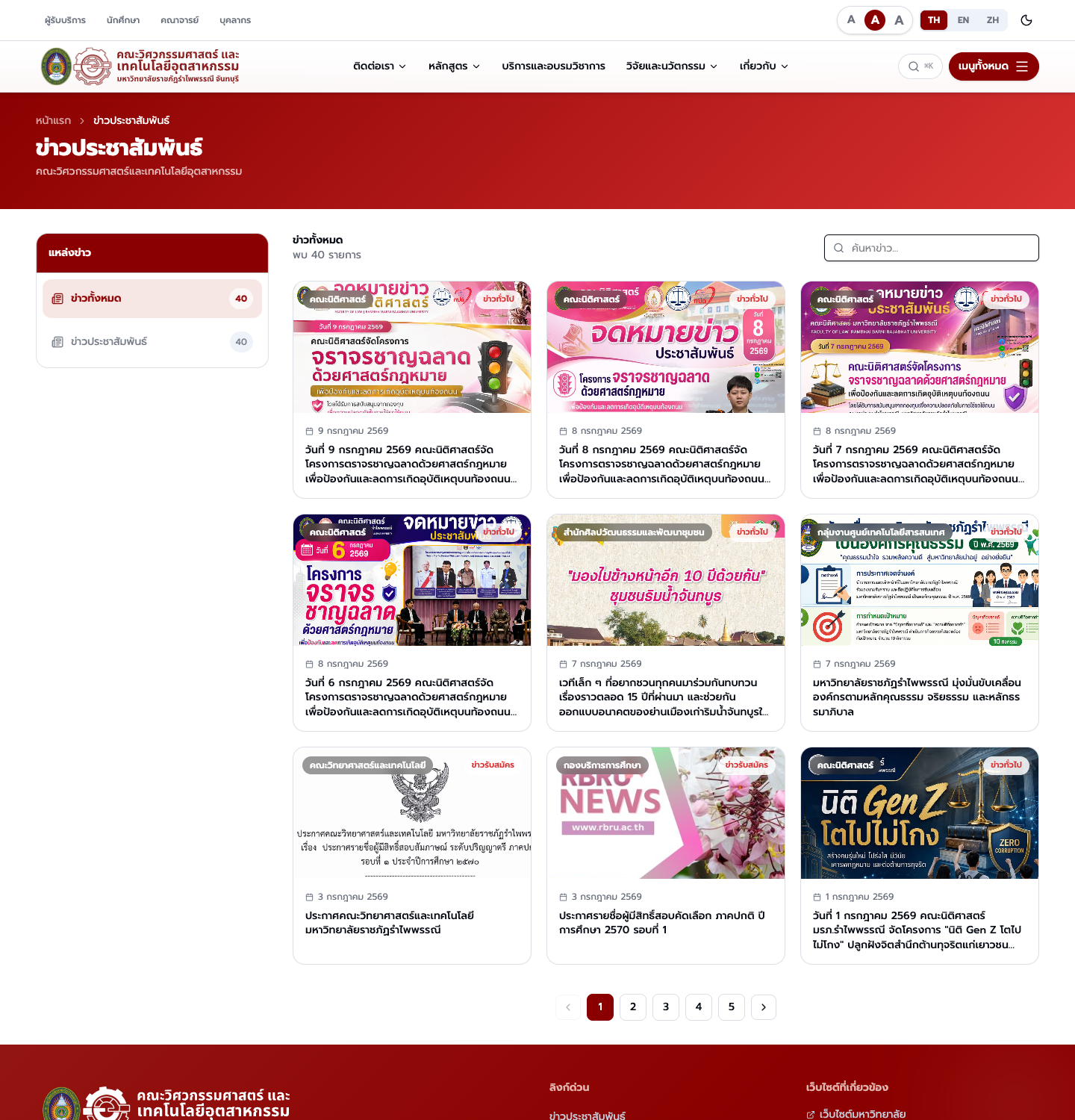
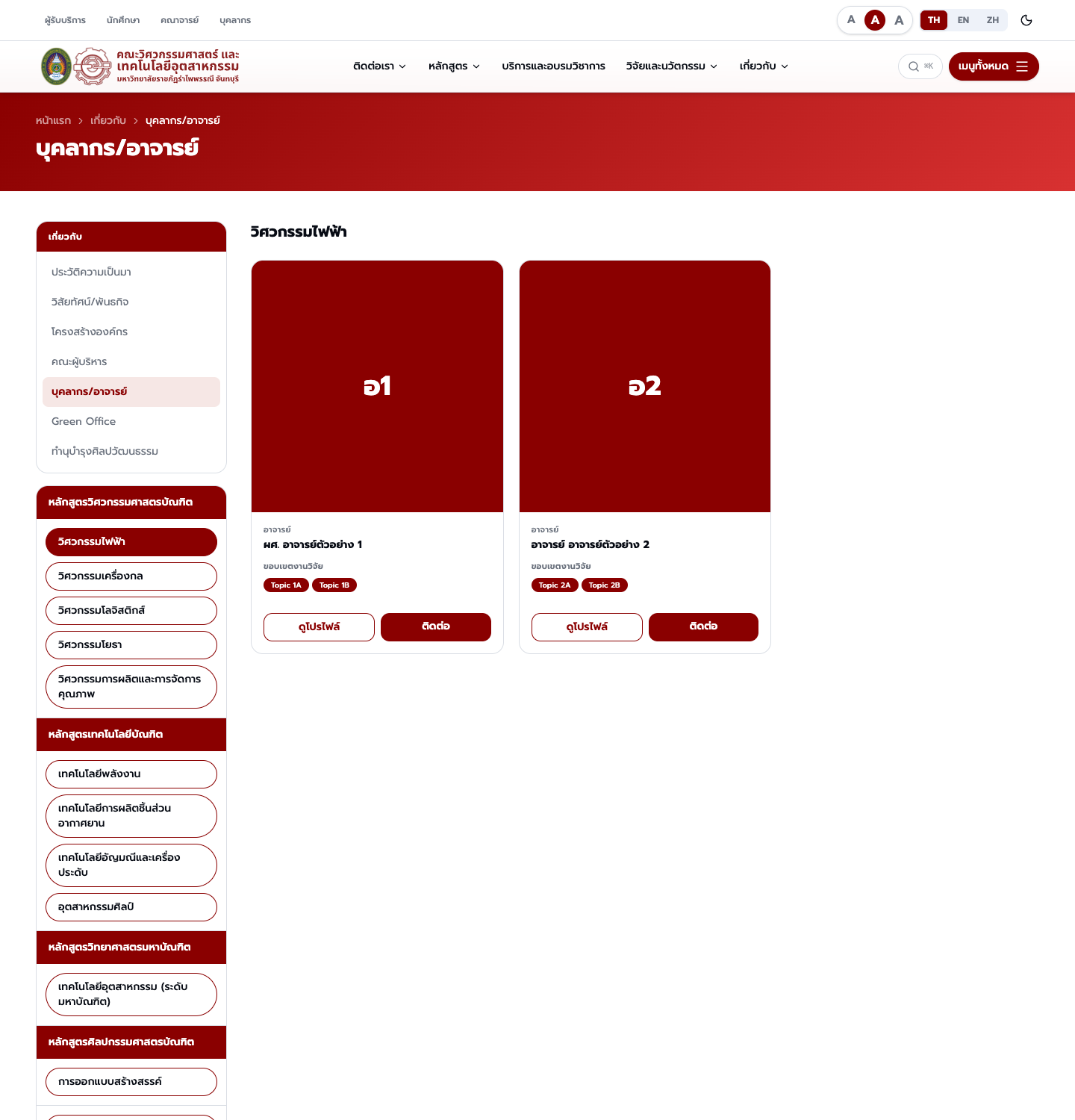
ภาพชุดนี้ใช้ประกอบการตรวจว่าข้อมูลจาก CMS ถูกนำไปแสดงผลในหน้าเว็บสาธารณะอย่างไร ช่วยให้เจ้าหน้าที่เห็นภาพรวมว่าสิ่งที่แก้ใน CMS จะไปโผล่ตรงไหนของเว็บจริง
19. FAQ และสถานะการตรวจสอบ
แก้แล้วเว็บยังไม่เปลี่ยน?
รอ cache/revalidation ของเว็บคณะสักครู่ แล้วรีเฟรชแบบไม่ใช้ cache (Ctrl/Cmd+Shift+R) หากยังไม่เปลี่ยนหลังรอครบเวลาที่คาด ให้แจ้งผู้ดูแลระบบพร้อมระบุหน้าและเวลาที่บันทึก
อัปโหลดรูปไม่ได้?
ตรวจชนิดไฟล์ ขนาดไฟล์ และสิทธิ์การอัปโหลดของบัญชี จากนั้นลองไฟล์ตัวอย่างขนาดเล็กที่ไม่มีข้อมูลส่วนบุคคลเพื่อแยกว่าปัญหาอยู่ที่ไฟล์หรือสิทธิ์
ทำไมบางหน้าตารางแสดง “ยังไม่มีข้อมูล”?
ภาพประกอบในคู่มือนี้แคปจากบัญชีทดสอบของคณะหนึ่งในระบบทดสอบ (test-remote) ซึ่งบางโมดูลยังไม่มีใครกรอกข้อมูลจริง เช่น Staff, Social Links, Service Items — หน้าตาของฟอร์ม/ตารางจะเหมือนกันทุกคณะ ต่างกันแค่ข้อมูลที่กรอกไว้เท่านั้น
| รายการ | สถานะ | หลักฐาน |
|---|---|---|
| URL คู่มือ public | จัดทำใน repo | /webmasterhandbook |
| หน้า login | แคปแล้ว | screenshots/login.png |
| ภาพ public | มี asset เดิม | screenshots/public-*.png |
| ภาพหน้าจอ Dashboard และโมดูลหลังบ้านทั้งหมด (23 หน้า) | แคปจากระบบจริงแล้ว | screenshots/admin-*.jpg |
| การปิดข้อมูลบุคคลในภาพ (ชื่อผู้ดูแลระบบ) | ปิดทับแล้วทุกภาพ | แถบชื่อบนหัวจอ + แถวในหน้า Users |
| แสดงผล production | รอ deploy | ต้อง deploy revision นี้ไป webmaster.rbru.ac.th |
11. Social Links
จัดการลิงก์ช่องทางโซเชียลของคณะ เพิ่มได้หลาย platform ต่อคณะ (เช่น Facebook, YouTube, Instagram, Line)
/admin/social-linksเปิดหน้านี้แล้วจะเห็นอะไร
ตารางคอลัมน์ PLATFORM / ชื่อแสดง / ลิงก์ / สถานะ / ลำดับ / จัดการ มุมบนขวามีปุ่ม “+ เพิ่มข้อมูล” ถ้ายังไม่เคยเพิ่มเลย ตรงกลางตารางจะมีข้อความ “ยังไม่มีลิงก์โซเชียลมีเดีย — กด ‘เพิ่มข้อมูล’ เพื่อเริ่มต้น”
ลิงก์เหล่านี้ถูกนำไปแสดงที่ไอคอนโซเชียลบน Footer และจุดอื่นของเว็บคณะที่อ้างอิงช่องทางติดต่อ ควรตรวจให้ลิงก์เป็น URL เต็ม (มี https://) เพื่อไม่ให้เปิดหน้าเว็บผิดพลาด